

13-1위젯 종류
캘리어리 위젯은 여덟 가지입니다. 위젯 목록에서 보이는 이름과 크기는 다음과 같습니다.
표가 화면보다 넓으면 좌우로 밀어 전체 내용을 볼 수 있습니다.
| 위젯 이름 | 보여 주는 것 | 크기 |
|---|---|---|
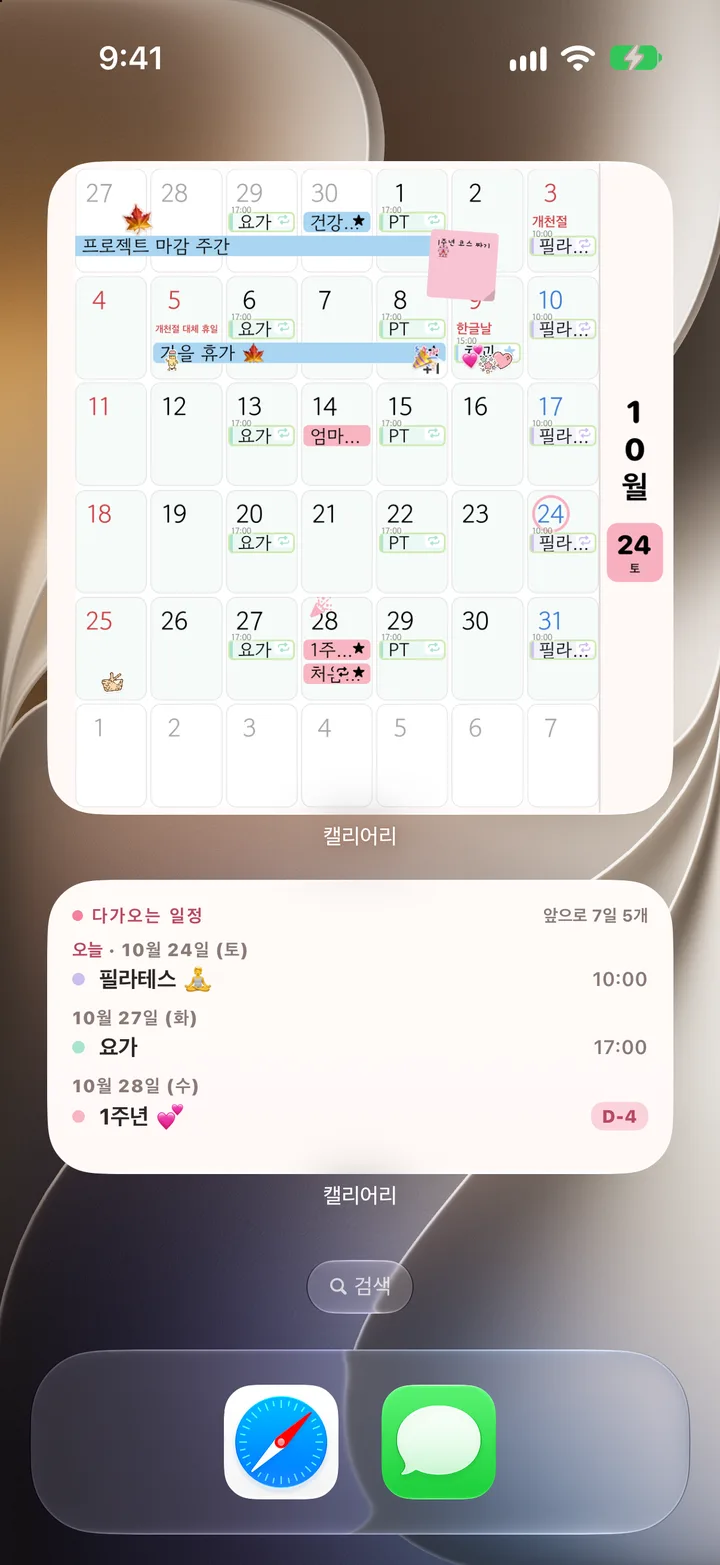
| 「캘리어리 달력」 | 작은 위젯은 오늘 날짜·일정 수·이번 달에 붙인 스티커, 중간 이상은 꾸민 이번 달 달력 그대로 | 작은·중간·큰·아주 큰 |
| 「캘리어리 글자 달력」 | 한 달 일정을 글자로. 날마다 일정 제목이 보임 | 중간·큰 |
| 「캘리어리 다가오는 일정」 | 앞으로의 일정을 날짜별로. 큰 위젯일수록 더 멀리까지 | 작은·중간·큰·아주 큰 |
| 「캘리어리 한 페이지」 | 달력과 MEMO에 오늘·날씨·다음 일정·이번 달 할 일까지 다이어리 한 페이지 | 큰·아주 큰(맥은 큰) |
| 「캘리어리 디데이」 | 고른 일정까지 남은 날을 크게 | 작은·중간·큰 |
| 「디데이 카운터」 | 직접 적은 날까지 남은 날 | 작은·중간 |
| 「캘리어리 생리주기」 | 다음 생리 예정일과 오늘의 생리주기 상태 | 작은·중간·큰 |
| 「캘리어리 한눈에」 | 잠금화면에 다음 일정·오늘 일정 수·다가오는 기념일 D-day | 잠금화면(아이폰·아이패드) |
아주 큰 크기는 아이패드와 맥에서만 고를 수 있습니다. 「캘리어리 한눈에」는 잠금화면 위젯이라 맥에는 없습니다.
「캘리어리 글자 달력」은 「그림 대신 글씨로 달을 그려서 일정 제목이 끝까지 읽혀요. 맥이나 작은 위젯에서 특히 쓸모 있어요.」 스티커·펜 그림·MEMO는 그리지 않습니다. 제목 양옆의 화살표로 앞뒤 달을 6개월까지 넘겨 보고, 제목을 누르면 이번 달로 돌아옵니다. 넘겨 둔 달은 그날 자정이 지나면 이번 달로 돌아옵니다. 같은 종류·같은 크기·같은 달력의 「캘리어리 글자 달력」을 두 개 놓으면 둘이 함께 넘어갑니다.
「캘리어리 생리주기」는 「앱에서 생리주기를 켜면 나와요.」 생리주기를 켜지 않았으면 안내 문구만 보입니다(「14장 생리주기」의 「14-1 처음 켜기」).
위젯의 공휴일과 주말 색
위젯에서도 공휴일 날짜 숫자를 휴일 색으로 그립니다. 색이 정해지는 방법은 그리는 곳마다 아래 표와 같습니다. 공휴일은 앱에서 고른 「공휴일 지역」을 따릅니다(「3장 달력 화면과 보기 설정」의 「3-6 공휴일·음력·날씨」).
표가 화면보다 넓으면 좌우로 밀어 전체 내용을 볼 수 있습니다.
| 위젯에서 그리는 곳 | 색이 정해지는 방법 |
|---|---|
| 꾸민 달력 그림(「캘리어리 달력」 중간 이상, 「캘리어리 한 페이지」의 달력) | 앱 달력과 같은 그림이라 날짜 숫자 색이 테마를 따름. 테마의 주말 색 강조나 설정 ▸ 「달력 표시」의 「일요일·공휴일은 빨간색, 토요일은 파란색으로 표시」가 켜져 있으면 공휴일·일요일은 테마의 공휴일·일요일 색, 토요일은 토요일 색 |
| 글자로 그리는 곳(작은 「캘리어리 달력」과 「캘리어리 한 페이지」의 요일 줄, 「캘리어리 글자 달력」, 「캘리어리 생리주기」의 작은 달력) | 테마와 상관없이 일요일·공휴일은 빨간색, 토요일은 파란색 |
중간 크기 「캘리어리 달력」은 칸이 좁아 공휴일 이름을 넣지 않고, 공휴일 날짜 숫자 색만 위 표대로 칠합니다. 큰 크기 이상은 공휴일 이름까지 보입니다. 토요일이 공휴일이면 파란색이 아니라 빨간색입니다.
연 보기의 꾸민 달 미리보기도 꾸민 달력 그림과 같은 규칙으로 공휴일 날짜 숫자 색을 칠합니다(「3장 달력 화면과 보기 설정」의 「3-1 달·해 넘기기와 연 보기」).
13-2홈 화면·잠금화면에 더하기
아이폰·아이패드에서 위젯을 더하는 순서는 앱의 설정 ▸ 「정보」 ▸ 「위젯 안내」에도 있습니다.
홈 화면
홈 화면에서 아무 앱도 없는 빈 곳을 아이콘이 흔들릴 때까지 길게 누릅니다.
화면 왼쪽 위 +를 눌러 위젯 목록을 엽니다.
위에서 캘리어리를 검색하거나 목록에서 찾아 누릅니다.
옆으로 넘기며 위젯 종류와 크기를 고르고 「위젯 추가」를 누릅니다.
잠금화면
잠금화면을 길게 누릅니다.
「사용자화」 ▸ 「잠금 화면」으로 들어갑니다.
위젯 칸을 누르고 「캘리어리 한눈에」를 더합니다.
앱 안내 문구는 「잠금화면을 길게 눌러 ‘사용자화 → 잠금 화면’으로 들어가 위젯 칸을 누르면 캘리어리를 더할 수 있어요. 다음 일정과 기념일 D-day가 잠금화면에 바로 떠요.」입니다.
맥 바탕화면
맥에서는 「캘리어리 한눈에」를 뺀 일곱 가지 위젯을 바탕화면 위젯으로 씁니다. 맥 앱에는 「위젯 안내」 화면이 없습니다.
위젯이 바뀌는 때와 누르면 열리는 곳
앱에서 일정이나 꾸밈을 바꾸면 위젯도 다시 그려집니다. 함께 쓰는 달력을 담은 위젯은 상대가 일정을 바꿔도 앱을 열지 않은 채 새로 그려지고, 늦어도 약 1시간 안에 따라옵니다.
달력을 담는 위젯을 누르면 그 위젯에 고른 달력이 열립니다.
13-3위젯에 담을 달력 고르기
위젯은 하나하나 담을 달력과 보여 줄 항목을 따로 정합니다. 같은 달력을 꾸민 모습과 깔끔한 모습으로 나란히 둘 수도 있습니다.
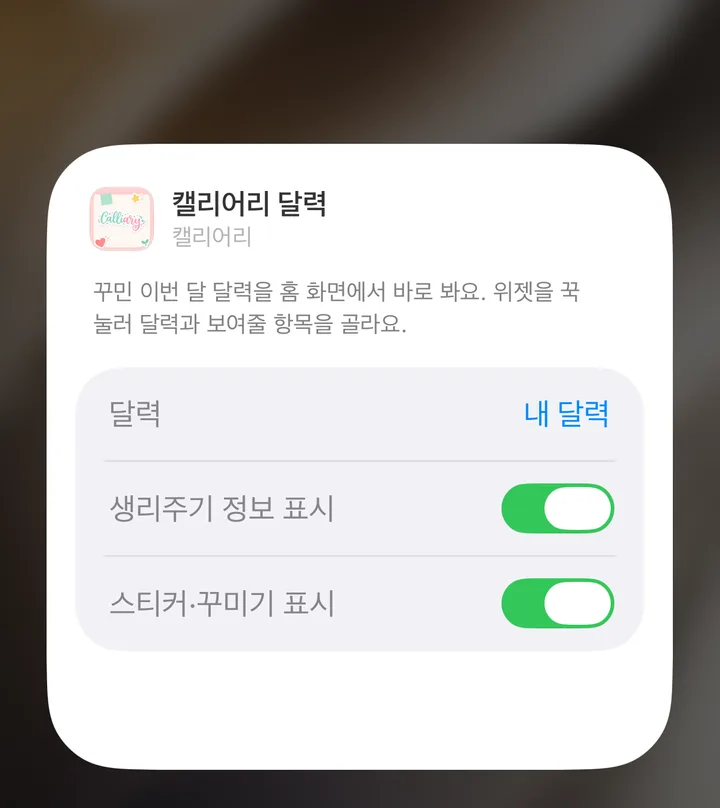
홈 화면에 놓인 캘리어리 위젯을 길게 누릅니다.
메뉴에서 「위젯 편집」을 누릅니다.
위젯 아래에 뜬 항목을 눌러 고칩니다.
위젯마다 고칠 수 있는 항목은 다릅니다.
표가 화면보다 넓으면 좌우로 밀어 전체 내용을 볼 수 있습니다.
| 위젯 | 「위젯 편집」에서 정하는 것 |
|---|---|
| 「캘리어리 달력」 | 「달력」 · 「생리주기 정보 표시」(처음 켜짐) · 「스티커·꾸미기 표시」(처음 켜짐) |
| 「캘리어리 한 페이지」 | 「달력」 · 「보기 방식」 · 「생리주기 정보 표시」(처음 꺼짐) · 「스티커·꾸미기 표시」(처음 켜짐) |
| 「캘리어리 글자 달력」 · 「캘리어리 다가오는 일정」 · 「캘리어리 한눈에」 | 「달력」 |
| 「캘리어리 디데이」 | 「일정」(셀 일정) |
| 「디데이 카운터」 | 「연」·「월」·「일」 · 「제목」 · 「부제」 · 「글꼴」 · 「배경」 |
| 「캘리어리 생리주기」 | 고칠 항목 없음 |
「달력」에서는 「내 달력」이나 함께 꾸미는 달력 하나를 고릅니다. 처음에는 「내 달력」입니다.
「스티커·꾸미기 표시」를 끄면 스티커와 그림이 빠진 깔끔한 달력이 됩니다. 작은 「캘리어리 달력」에서는 스티커 줄이 빠집니다.
「캘리어리 한 페이지」의 「보기 방식」은 둘입니다.
표가 화면보다 넓으면 좌우로 밀어 전체 내용을 볼 수 있습니다.
| 「보기 방식」 | 모양 |
|---|---|
| 「분리형」(처음 상태) | 「달력을 크게, 옆에 오늘 정보」 |
| 「페이지형」 | 「달력과 메모를 다이어리 한 장처럼」 |
「생리주기 정보 표시」는 앱에서 생리주기를 켠 사람에게만 뜻이 있습니다. 끄면 그 위젯에서는 생리주기 표시가 빠집니다. 잠금화면과 위젯에서 생리라는 말을 가리는 방법은 「14장 생리주기」의 「14-7 알림과 잠금화면 문구 가리기」에 있습니다.
13-4Apple Watch 앱
Apple Watch의 캘리어리는 아이폰 캘리어리의 일정과 할 일을 손목에서 보는 앱입니다. 워치 앱의 기능은 모두 Pro 없이 씁니다. 워치에서는 일정과 할 일을 보기만 하고, 고치는 것은 아이폰에서 합니다. 워치에서 적을 수 있는 것은 생리 기록 하나입니다.
워치는 가까이 있는 아이폰에서 내용을 받습니다. 워치에서 iCloud에 로그인해 두면 아이폰이 없어도 일정을 받습니다.
홈 화면
워치 앱을 열면 맨 위 제목에 지금 보는 달력 이름이 보이고, 아래로 다음 순서로 이어집니다.
표가 화면보다 넓으면 좌우로 밀어 전체 내용을 볼 수 있습니다.
| 순서 | 내용 | 누르면 |
|---|---|---|
| 1 | 오늘 날짜, 오늘이 공휴일이면 공휴일 이름, 다음 일정 | 오늘 일정 목록 |
| 2 | 생리주기를 켰으면 생리주기 한 줄 | 생리 기록 화면 |
| 3 | 오늘 일정 | 그 일정이 있는 날 |
| 4 | 「다가오는 일정」(날마다 3건까지) | 그 날 |
| 5 | 「일정 전체 보기」 · 「이번 달 할 일」 · 「꾸민 달력 보기」 · 「달력 전환」 · 「설정」 | 각 화면 |
「달력 전환」은 함께 꾸미는 달력이 있을 때만 보입니다. 「꾸민 달력 보기」는 아이폰에서 꾸민 이번 달 달력 그림을 보여 줍니다. 「이번 달 할 일」은 남은 할 일을 보여 주고, 다 하면 「다 했어요」가 보입니다.
생리 기록 화면에서는 그날 생리 여부와 양만 적습니다. 자세한 내용은 「14장 생리주기」에 있습니다.
워치 설정
워치 앱의 「설정」에서 다음을 정합니다.
표가 화면보다 넓으면 좌우로 밀어 전체 내용을 볼 수 있습니다.
| 항목 | 내용 |
|---|---|
| 「주력 달력」 | 워치 홈에 보일 달력 |
| 「다가오는 일정」 | 앞으로 며칠 치를 보일지. 3일·7일(처음 상태)·「전체」(아이폰이 보내는 8주 전부) |
| 「지난 일정 숨기기」 | 오늘 목록에서 이미 끝난 일정을 감춤(처음 꺼짐) |
| 「생리주기」 | 아이폰에서 켰을 때만 「보임」으로 표시 |
| 「주 시작 요일」 | 아이폰에서 정한 값 |
| 「지금 새로고침」 | 아이폰에서 내용을 다시 받음 |
「주 시작 요일」과 「생리주기」 아래에는 「아이폰에서 정한 값이에요.」가 적혀 있습니다.
13-5워치 페이스 컴플리케이션
워치 페이스에 캘리어리 컴플리케이션을 놓으면 앱을 열지 않고 일정과 날짜를 봅니다. 컴플리케이션은 열 가지입니다.
표가 화면보다 넓으면 좌우로 밀어 전체 내용을 볼 수 있습니다.
| 이름 | 보여 주는 것 | 놓을 수 있는 모양 |
|---|---|---|
| 「오늘 날짜」 | 「요일과 날짜를 시계 화면에 보여줘요.」 | 원형·직사각형·모서리·한 줄 |
| 「다음 일정」 | 「다음 일정의 시각과 제목을 보여줘요.」 | 원형·직사각형·모서리·한 줄 |
| 「오늘 일정 개수」 | 「오늘 일정이 몇 건인지 보여줘요.」 | 원형 |
| 「디데이」 | 「기념일이나 일정을 더하면 여기서 세어 드려요.」 | 원형·직사각형·모서리·한 줄 |
| 「이번 달 할 일」 | 「이번 달에 남은 할 일 수와 다음 할 일을 보여줘요.」 | 원형·직사각형·모서리·한 줄 |
| 「캘리어리 생리주기」 | 「아이폰에서 생리주기를 켜면, 지금 주기가 여기에 다이얼로 보여요.」 | 원형·직사각형·모서리·한 줄 |
| 「다음 공휴일」 | 「달력에서 다음 공휴일까지 남은 날을 세어요.」 | 원형·직사각형·모서리·한 줄 |
| 「일기 연속」 | 「며칠 연속으로 썼는지 보여 줘요. 워치에는 숫자만 보내요.」 | 원형·직사각형·한 줄 |
| 「꾸민 달력」 | 「꾸민 이번 달을 시계 페이스에 올려요. 색이 입혀지는 페이스에서는 대신 작은 달력 격자를 그려요.」 | 직사각형 |
| 「오늘의 캘리」 | 「캘리가 오늘 남은 일정과 할 일을 지켜요. 다 끝나면 캘리도 쉬어요.」 | 원형·직사각형 |
누르면 열리는 곳
컴플리케이션을 누르면 그 컴플리케이션이 보여 주는 화면이 워치 앱에서 열립니다.
표가 화면보다 넓으면 좌우로 밀어 전체 내용을 볼 수 있습니다.
| 컴플리케이션 | 열리는 곳 |
|---|---|
| 「오늘 날짜」 · 「오늘 일정 개수」 · 「오늘의 캘리」 | 오늘의 일정 |
| 「다음 일정」 | 그 일정이 있는 날(그 일정이 강조됨) |
| 「디데이」 · 「다음 공휴일」 | 그 날 |
| 「꾸민 달력」 | 꾸민 이번 달 달력 그림 |
| 「이번 달 할 일」 | 이번 달 할 일 목록 |
| 「캘리어리 생리주기」 | 생리 기록 화면(아이폰에서 생리주기를 켰을 때) |
| 「일기 연속」 | 워치 앱 첫 화면(워치에는 일기 화면이 없음) |
컴플리케이션의 공휴일과 주말 색
컴플리케이션의 날짜 줄은 일요일과 공휴일을 빨간색, 토요일을 파란색으로 그립니다. 토요일이 공휴일이면 빨간색입니다. 공휴일은 아이폰에서 고른 「공휴일 지역」을 따르고, 아이폰이 보내 주는 앞으로 8주 안의 공휴일까지 칠합니다. 이 색은 테마와 상관없이 같습니다.