

3-1달·해 넘기기와 연 보기
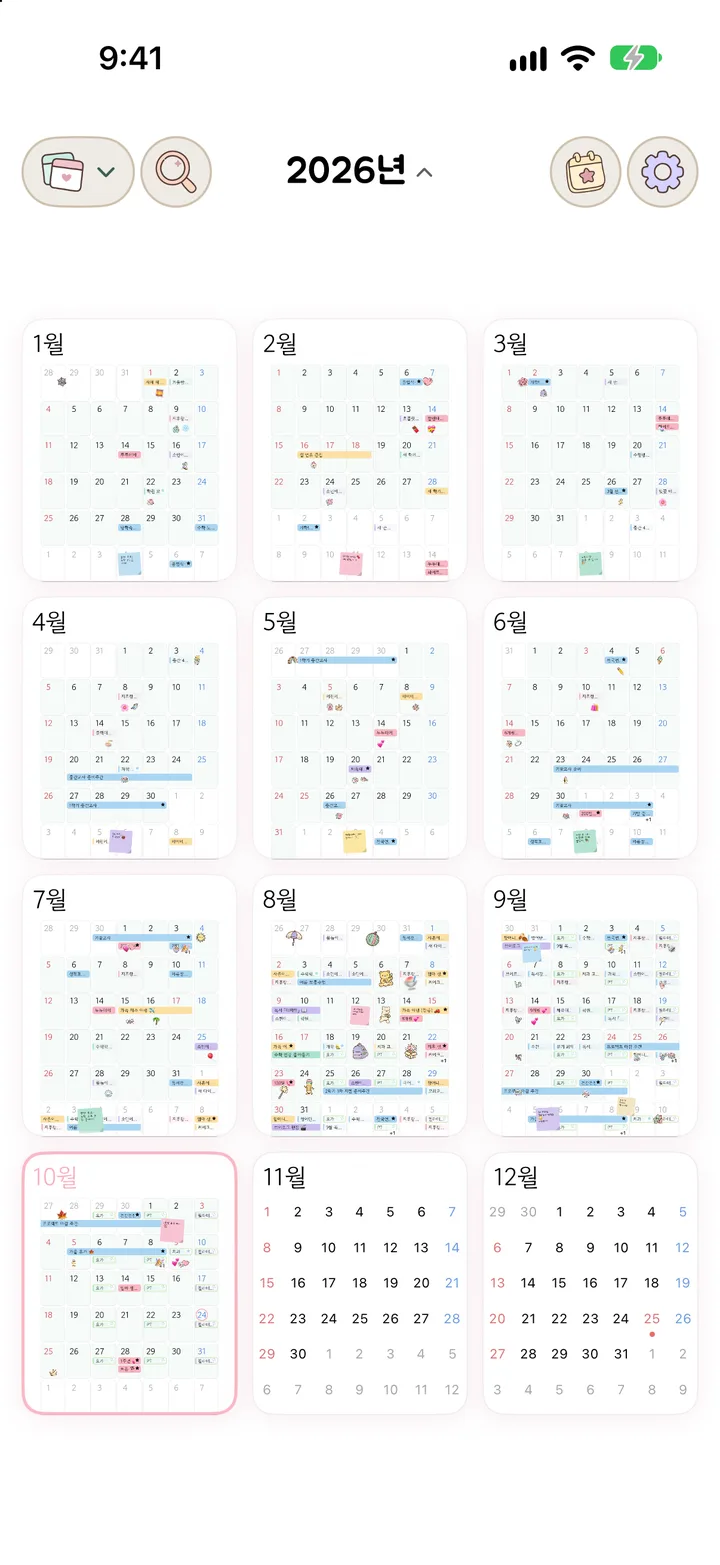
달력 화면은 한 달을 보여 주는 월 보기와 열두 달을 한 화면에 모은 연 보기, 두 가지입니다. 화면 맨 위 가운데의 연월 제목을 누르면 두 보기가 서로 바뀝니다. 제목 옆 화살표는 연 보기에서 뒤집혀 보입니다.
달과 해를 넘기는 방법
기기마다 넘기는 방법이 다릅니다.
표가 화면보다 넓으면 좌우로 밀어 전체 내용을 볼 수 있습니다.
| 기기 | 월 보기 | 연 보기 |
|---|---|---|
| 아이폰 | 화면을 옆으로 밀어 한 달씩 넘깁니다. | 옆으로 밀어 한 해씩 넘깁니다. |
| 아이패드 | 옆으로 밀어 넘깁니다. 화면이 넉넉히 넓으면 연월 제목 양옆에 「이전 달」 / 「다음 달」 버튼도 보입니다. | 옆으로 밀거나 「이전 해」 / 「다음 해」를 누릅니다. |
| 맥 | 연월 제목 양옆의 「이전 달」 / 「다음 달」을 누릅니다. | 「이전 해」 / 「다음 해」를 누릅니다. |
- 꾸미기 모드에서는 옆으로 밀어도 달이 넘어가지 않습니다. 「이전 달」 / 「다음 달」 버튼이 보이는 아이패드와 맥에서는 꾸미는 중에도 버튼으로 달을 바꿀 수 있습니다.
- VoiceOver를 쓰면 연월 제목에 「이전 달」 / 「다음 달」(연 보기에서는 「이전 해」 / 「다음 해」) 동작이 붙어 있습니다. 위아래로 쓸어 동작을 고르고 두 번 누르면 넘어갑니다.
오늘로 돌아오기
「오늘로 이동」을 누르면 오늘이 있는 달이 열리고 오늘 칸이 한 번 반짝입니다. 연 보기에서 누르면 월 보기로 돌아와 이번 달을 엽니다. 이미 이번 달을 보고 있을 때도 오늘 칸이 반짝입니다.
연 보기
연 보기는 한 해의 열두 달을 작은 달력으로 나란히 보여 줍니다. 한 줄에 놓이는 달의 수는 아이폰 3개, 아이패드(또는 가로 화면) 4개, 넓은 맥 창 6개입니다. 열두 달은 스크롤 없이 한 화면에 들어갑니다.
표가 화면보다 넓으면 좌우로 밀어 전체 내용을 볼 수 있습니다.
| 작은 달의 모습 | 보이는 것 |
|---|---|
| 꾸민 달(스티커·그림·쪽지가 있는 달) | 꾸민 모습 그대로의 축소 그림. 공휴일 날짜 숫자도 달력 화면과 같은 색으로 보입니다. |
| 꾸미지 않은 달 | 날짜 숫자, 오늘 표시, 일정이 있는 날의 점, 공휴일 점 |
- 작은 달을 누르면 그 달의 월 보기가 열립니다.
- 보이는 달력(내 달력 또는 함께 꾸미는 달력)의 일정과 꾸밈만 그립니다.
- 날씨는 연 보기에 그리지 않습니다.
- 다가오는 일정 띠는 연 보기에서 숨습니다.
3-2손짓 표
같은 손짓도 보기 모드와 꾸미기 모드에서 하는 일이 다릅니다. 보기 모드는 평소 화면이고, 꾸미기 모드는 붓 버튼을 눌러 들어간 상태입니다.
보기 모드
표가 화면보다 넓으면 좌우로 밀어 전체 내용을 볼 수 있습니다.
| 손짓 | 아이폰 | 아이패드·맥 |
|---|---|---|
| 날짜 칸 누르기 | 그 날짜의 날짜 창이 열립니다. | 같습니다. |
| 일정이 있는 날짜 칸 길게 누르기(맥: 오른쪽 클릭) | 그날 일정 목록이 미리 보이고, 일정마다 「일정 열기」·「복사」·「삭제」 메뉴가 열립니다(고칠 수 없는 달력에서는 「복사」·「삭제」가 빠집니다). 일정이 7건 이상인 날에는 앞의 5건과 「일정 전체 보기」가 보이고, 「일정 전체 보기」를 누르면 날짜 창이 열립니다. | 아이패드는 아이폰과 같습니다. 맥은 미리보기 없이 메뉴만 열립니다. |
| 옆으로 밀기 | 달(연 보기에서는 해)을 넘깁니다. | 아이패드는 같습니다. 맥은 「이전 달」 / 「다음 달」 버튼을 씁니다. |
| 월 보기에서 두 손가락 오므리기 | 연 보기로 바뀝니다. | 확대한 페이지가 다시 작아집니다. 원래 크기보다 작게 줄이면 원래 크기로 돌아옵니다. |
| 월 보기에서 두 손가락 벌리기 | 손가락 아래 날짜의 날짜 창이 열립니다. | 페이지가 3배까지 커집니다. 커진 채로 끌어 옮겨 봅니다. |
| 연 보기에서 두 손가락 벌리기 | 손가락 아래 달의 월 보기가 열립니다. | 같습니다. |
아이폰의 오므리기·벌리기는 손가락을 충분히 움직였을 때 한 단계만 바뀝니다. 손가락이 조금 움직인 정도로는 보기가 바뀌지 않습니다. 두 손가락으로 오므리거나 벌리는 동안에는 달이 넘어가지 않습니다.
꾸미기 모드
표가 화면보다 넓으면 좌우로 밀어 전체 내용을 볼 수 있습니다.
| 손짓 | 하는 일 |
|---|---|
| 고르지 않은 스티커나 빈 곳에서 끌기 | 페이지가 움직입니다. |
| 스티커 누르기 | 그 스티커를 고릅니다. |
| 고른 스티커 끌기 | 스티커가 옮겨집니다. |
| 빈 곳이나 고르지 않은 스티커 위에서 두 손가락 벌리기·오므리기 | 페이지가 1~3배로 커지고 작아집니다. |
| 고른 스티커 위에서 두 손가락 벌리기·오므리기 | 그 스티커의 크기가 바뀝니다. |
| 쪽지 두 번 누르기 | 쪽지를 고칩니다. |
| 확대한 상태에서 두 번 누르기 | 원래 크기로 돌아갑니다. |
| 옆으로 밀기 | 달이 넘어가지 않습니다. |
- 꾸미는 중에 확대하면 화면 위쪽에 「2배 · 원래 크기로」처럼 지금 배율을 적은 칩이 뜹니다. 칩을 누르면 원래 크기로 돌아갑니다. 아이폰·아이패드·맥 모두 같습니다.
- 꾸미기·그리기를 새로 열면 늘 원래 크기(1배)로 시작합니다.
- 아이폰에서는 처음 꾸미기에 들어갈 때 「두 손가락으로 벌리면 3배까지 확대돼요. 확대한 채로 끌어서 옮길 수 있어요.」 안내가 뜹니다.
스티커를 고른 뒤 쓰는 조작 막대와 그리기는 「8장 꾸미기 (Pro)」에서 다룹니다.
3-3날짜 창
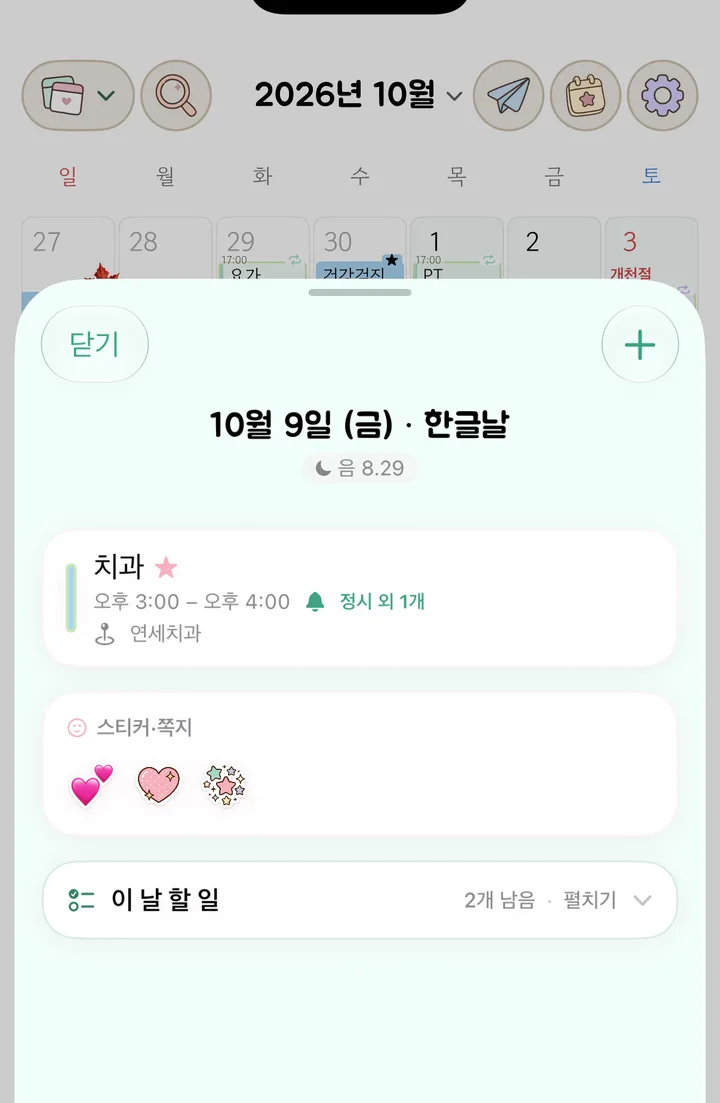
날짜 창은 하루에 남긴 것을 한곳에 모은 창입니다. 날짜 칸을 누르면 열립니다. 다음 방법으로도 열립니다.
- 다가오는 일정 띠를 누르면 그 일정의 날짜 창이 열립니다.
- 아이폰 월 보기에서 날짜 위에 두 손가락을 벌립니다.
- 날짜 칸을 길게 누른 뒤 「일정 전체 보기」를 누릅니다.
- 함께 꾸미는 달력의 상대 활동 알림을 누르면, 바뀐 일정이 모두 같은 날일 때 그날의 날짜 창까지 열립니다.
맨 위 날짜 줄
맨 위에는 날짜가 큰 글씨로 고정되어 있습니다. 공휴일이면 날짜 뒤에 가운뎃점(·)과 공휴일 이름이 붙습니다. 음력 표시를 켰으면 날짜 아래에 음력이 작게 붙습니다(「3-6 공휴일·음력·날씨」).
담기는 순서
날짜 창은 위에서 아래로 다음 순서로 카드를 쌓습니다. 그날 해당하는 것이 없는 카드는 나오지 않습니다.
표가 화면보다 넓으면 좌우로 밀어 전체 내용을 볼 수 있습니다.
| 순서 | 카드 | 나오는 때 |
|---|---|---|
| 1 | 축하 띠(「오늘은 1000일이에요」 꼴과 「…부터 세고 있어요」) | 기념일의 100일 단위 날이나 주년인 날 |
| 2 | 기념일 세부(「시작한 날」·「지금까지」·「다음에 챙길 날」) | 기념일이 있는 날 |
| 3 | 일정 | 그날 일정이 있을 때 |
| 4 | 「일기」 | 일기를 쓴 날. 함께 꾸미는 달력에서 상대가 「내 일기 보여주기」로 보여 준 일기도 이 자리에 따로 나옵니다. |
| 5 | 생리·컨디션 요약 | 생리주기 기록이 있는 날, 또는 공유받은 주기 표시가 있는 날 |
| 6 | 「스티커·쪽지」 | 그날에 붙인 스티커나 쪽지가 있을 때 |
| 7 | 「이 날 할 일」 | 늘 맨 아래에 있습니다. |
아무것도 남기지 않은 날에는 1~6 대신 「아직 남긴 기록이 없어요」 안내가 보이고, 「이 날 할 일」은 그 아래에 그대로 있습니다.
아이폰·아이패드에서 「걸음 수 표시」를 켜 두었으면 그날 걸음 수 카드가 카드들 위에 붙습니다. 건강 앱에 그날 걸음 수가 없으면 이 카드는 나오지 않습니다.
닫기와 더하기
- 아이폰·아이패드: 왼쪽 위 「닫기」로 닫고, 오른쪽 위 +로 「일정 추가」·「일기 쓰기」(생리주기 기록을 켰으면 「생리 기록」도) 메뉴를 엽니다.
- 맥: 「닫기」와 + 버튼이 창 아래쪽에 있습니다. Esc 키는 「닫기」, Return 키는 + 버튼과 같습니다. 「이 날 할 일」 입력 줄에 쓰는 중이면 Return 키는 할 일을 저장합니다.
- 보기만 하는 달력에서는 + 버튼이 없습니다.
날짜 창의 날짜 줄과 카드는 지금 보고 있는 달력의 것입니다. 「내 달력」을 보다가 연 날짜 창에는 내 달력의 일정과 할 일이, 함께 꾸미는 달력을 보다가 연 날짜 창에는 그 달력의 일정과 할 일이 담깁니다.
기념일과 D-day는 「4장 일정」의 「4-3 종일·음력·기념일과 D-day」, 「이 날 할 일」은 「5장 할 일」, 일기는 「6장 일기」에서 다룹니다.
3-4다가오는 일정 띠
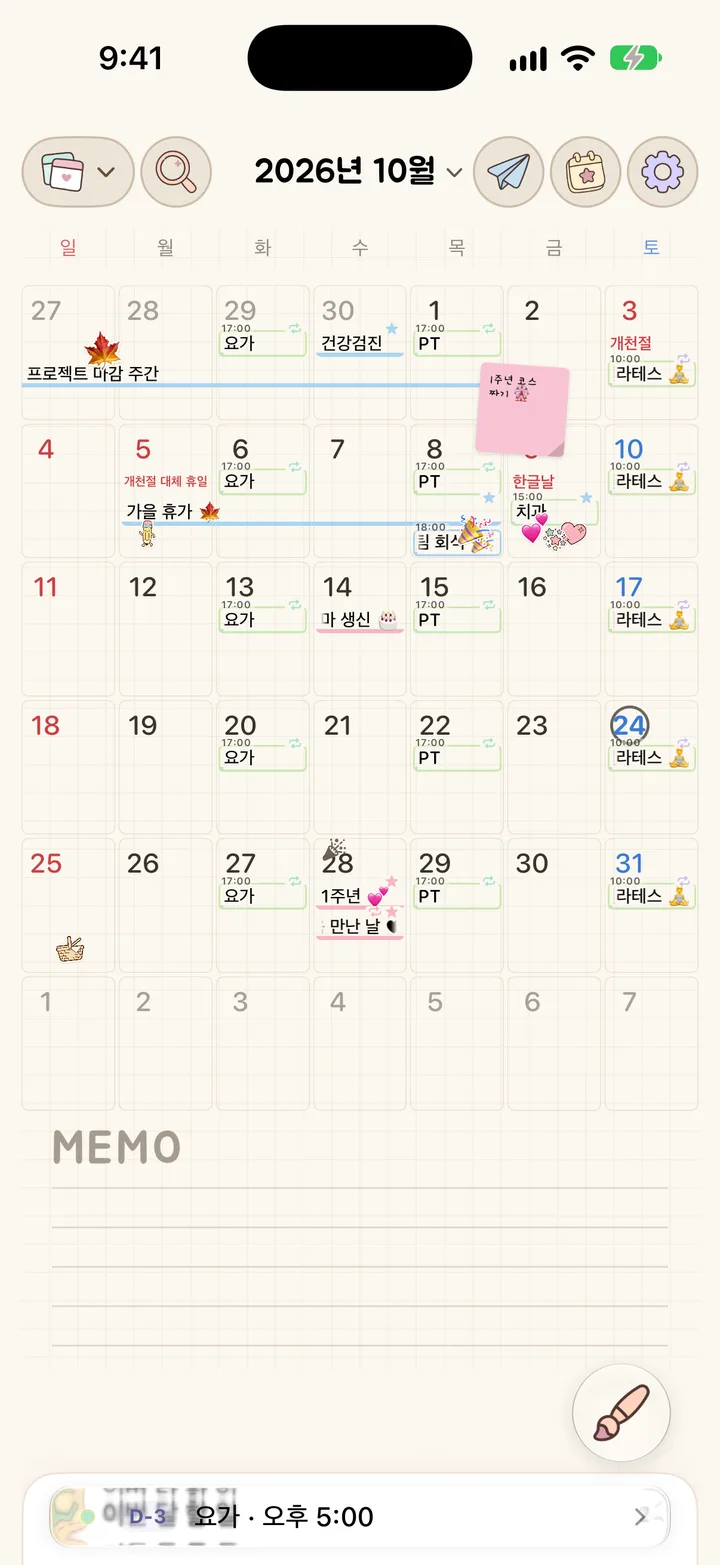
다가오는 일정 띠는 월 보기 아래쪽에 떠 있는 가는 캡슐입니다. 앞으로 다가올 일정을 하나씩 돌아가며 보여 줍니다.
띠에 보이는 것
한 줄에 일정 아이콘(또는 색 점), 남은 날을 적은 배지, 일정 제목, 날짜와 시각이 보입니다.
- 배지 색은 남은 날로 정해집니다. 오늘은 분홍, 내일은 민트, 그 뒤는 라벤더입니다.
- 해마다 반복하는 기념일은 처음 시작한 날부터 센 날수(D+)로 보여 줍니다. 그 밖의 일정은 그 날까지 남은 날수(D-)를 보여 줍니다.
- 기념일의 다음 100일 단위 날(예: 1000일)이 다가오면 가장 가까운 한 건이 띠에 함께 들어갑니다.
- 칸에 다 들어가지 않는 긴 제목은 옆으로 흐릅니다. 흐르는 빠르기는 「제목 스크롤 속도」로 정합니다(「3-5 「달력 표시」 설정」).
띠에 들어가는 일정
- 오늘부터 120일 안의 일정 가운데 가까운 것부터 최대 8건입니다.
- 반복 일정은 다음 회차 하나만 들어갑니다.
- 지금 보고 있는 달력의 일정만 들어갑니다. 카테고리를 골라 보고 있으면 그 카테고리의 일정만 들어갑니다.
- 띠는 항목을 7초마다 바꿉니다. 이 간격은 「제목 스크롤 속도」와 상관없습니다.
띠를 누르면
띠를 누르면 지금 보이는 일정이 있는 날짜의 날짜 창이 열립니다.
띠가 보이지 않을 때
- 120일 안에 다가오는 일정이 없으면 띠가 없습니다.
- 꾸미기 모드와 그리기 모드, 연 보기에서는 띠가 숨습니다.
- 아이패드를 가로로 둔 화면과 맥 창에서는 띠 대신 오른쪽 칸에 「다가오는 일정」 목록이 펼쳐져, 여러 건을 한 번에 봅니다. 목록의 줄을 누르면 그 날짜 창이 열리고, 길게 누르면(맥: 오른쪽 클릭) 「일정 열기」·「복사」·「삭제」 메뉴가 열립니다.
3-5「달력 표시」 설정
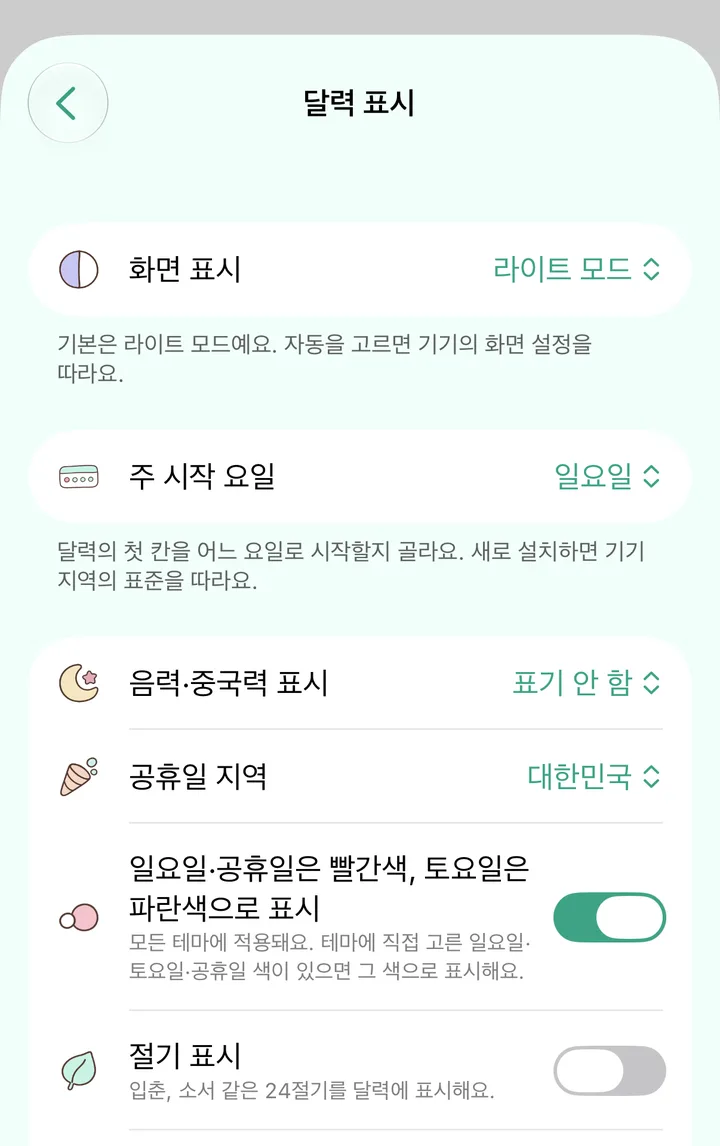
설정 ▸ 달력 표시에서 달력이 어떻게 보이는지를 정합니다. 설정 첫 화면의 줄 아래에 「주 시작·음력·공휴일·절기·날씨·걸음 수」가 적혀 있습니다(맥은 걸음 수가 없습니다).
이 화면에 있는 것
표가 화면보다 넓으면 좌우로 밀어 전체 내용을 볼 수 있습니다.
| 항목 | 고르는 값 | 하는 일 |
|---|---|---|
| 「화면 표시」 | 「라이트 모드」 / 「다크 모드」 / 「자동(기기 설정 따름)」 | 앱 화면의 밝기를 정합니다. 처음 값은 라이트 모드입니다. |
| 「주 시작 요일」 | 일요일 / 월요일 / 토요일 | 달력의 첫 칸 요일을 정합니다. |
| 「음력·중국력 표시」 | 「표기 안 함」 / 「한국 음력」 / 「중국력」 | 날짜 아래에 음력을 작게 붙입니다(「3-6 공휴일·음력·날씨」). |
| 「공휴일 지역」 | 나라 49곳 | 어느 나라 공휴일을 보여 줄지 정합니다(「3-6 공휴일·음력·날씨」). |
| 「일요일·공휴일은 빨간색, 토요일은 파란색으로 표시」 | 켬 / 끔 | 아래 휴일 색 스위치 항목을 봅니다. |
| 「절기 표시」 | 켬 / 끔 | 「입춘, 소서 같은 24절기를 달력에 표시해요.」 한국어·일본어·중국어·베트남어 화면에만 있습니다. |
| 「제목 스크롤 속도」 | 「꺼짐」 / 「느림」 / 「보통」 / 「빠름」 | 아래 제목 스크롤 속도 항목을 봅니다. |
| 「걸음 수 표시」(아이폰·아이패드) | 켬 / 끔 | 「기본 꺼짐 · 날짜를 열면 그 날짜의 걸음 수를 보여드려요」 |
| 「날씨 표시」 | 켬 / 끔 | 날짜 칸에 날씨를 그립니다(「3-6 공휴일·음력·날씨」). |
| 「문장으로 입력」(한국어 화면) | 켬 / 끔 | 「4장 일정」의 「4-2 문장으로 입력」에서 다룹니다. |
| 「처음 여는 달력」 | 「마지막에 보던 달력」 / 「내 달력」 / 함께 꾸미는 달력 이름 | 아래 처음 여는 달력 항목을 봅니다. |
아이폰은 이 항목이 한 화면에 차례로 있습니다. 아이패드와 맥은 「음력·중국력 표시」·「얼마나 자주 보여줄까요?」·「공휴일 지역」·휴일 색 스위치·「절기 표시」를 「음력·공휴일·절기」 줄 하나로 묶었습니다(절기 표시가 없는 언어에서는 「음력·공휴일」). 그 줄을 누르면 이 항목들이 있는 화면이 열립니다.
주 시작 요일
「주 시작 요일」은 달력의 첫 칸을 어느 요일로 시작할지 정합니다. 화면 아래에 「달력의 첫 칸을 어느 요일로 시작할지 골라요. 새로 설치하면 기기 지역의 표준을 따라요.」가 적혀 있습니다.
설정 ▸ 달력 표시 ▸ 「주 시작 요일」을 누릅니다.
일요일·월요일·토요일 가운데 하나를 고릅니다.
「주 시작 요일을 바꿀까요?」 확인 창에서 「바꾸기」를 누릅니다.
주 시작 요일은 앱과 홈 화면 위젯의 달력에 함께 적용됩니다.
휴일 색 스위치
「일요일·공휴일은 빨간색, 토요일은 파란색으로 표시」를 켜면 어느 테마를 쓰든 일요일과 공휴일의 날짜 숫자는 빨간색, 토요일은 파란색으로 보입니다. 스위치 아래에 「모든 테마에 적용돼요. 테마에 직접 고른 일요일·토요일·공휴일 색이 있으면 그 색으로 표시해요.」가 적혀 있습니다.
표가 화면보다 넓으면 좌우로 밀어 전체 내용을 볼 수 있습니다.
| 경우 | 스위치를 켜면 |
|---|---|
| 테마에 휴일 색이 꺼져 있음(예: 「크림 모노」, 「주말 색 강조 (일·토)」를 끈 테마) | 일요일·공휴일 빨간색, 토요일 파란색으로 보입니다. |
| 테마에서 「일요일 색」·「토요일 색」·「공휴일 색」을 직접 골라 둠 | 고른 색으로 보입니다. |
| 함께 꾸미는 달력에 그 달력만의 테마가 있음 | 그 테마에도 같이 적용됩니다. |
| 공휴일이 토요일과 겹침 | 공휴일 색(빨간색)이 이깁니다. |
- 처음 값은 꺼짐입니다. 꺼 두면 테마가 정한 모습 그대로입니다. 켰다가 끄면 테마의 원래 모습으로 돌아옵니다.
- 달력 화면, 홈 화면 위젯, 연 보기의 꾸민 달 미리보기에 함께 적용됩니다.
- 무료로 씁니다.
- 이 기기에만 적용됩니다. 다른 기기에서는 그 기기의 설정 ▸ 달력 표시에서 따로 켭니다.
테마의 색을 직접 고르는 방법은 「9장 테마·글꼴·아이콘」에서 다룹니다.
제목 스크롤 속도
「제목 스크롤 속도」는 「칸에 다 들어가지 않는 일정 제목이 옆으로 흐르는 빠르기예요. 꺼짐이면 흐르지 않아요.」입니다.
- 처음 값은 「보통」입니다.
- 「꺼짐」을 고르면 긴 제목이 흐르지 않고 끝이 「…」로 잘립니다.
- 달력 칸의 일정 막대와 다가오는 일정 띠의 긴 제목에 함께 적용됩니다.
- 다가오는 일정 띠가 7초마다 다음 일정으로 바뀌는 것은 이 설정과 상관없습니다.
처음 여는 달력
「달력 열기」 묶음의 「처음 여는 달력」은 앱을 열 때 어느 달력을 먼저 보여 줄지 정합니다. 함께 꾸미는 달력이 하나 이상 있을 때만 이 항목이 보입니다.
표가 화면보다 넓으면 좌우로 밀어 전체 내용을 볼 수 있습니다.
| 값 | 앱을 열면 |
|---|---|
| 「마지막에 보던 달력」(처음 값) | 이 기기에서 마지막에 본 달력 |
| 「내 달력」 | 늘 내 달력 |
| 함께 꾸미는 달력 이름 | 늘 그 달력. 그 달력이 없어지면 내 달력으로 열립니다. |
- 화면 아래에 「앱을 열 때 처음 보여 줄 달력을 정해요. 이 기기에만 적용돼요. 위젯에 담을 달력은 위젯을 꾹 눌러 위젯마다 골라요.」가 적혀 있습니다.
- 기기마다 따로 정합니다. 아이폰은 내 달력, 아이패드는 「우리 달력」처럼 다르게 둘 수 있습니다.
3-6공휴일·음력·날씨
달력 칸에는 일정 말고도 공휴일, 음력, 절기, 날씨가 함께 그려집니다. 공휴일은 늘 보이고, 나머지는 설정 ▸ 달력 표시에서 켭니다.
공휴일
- 공휴일에는 날짜 아래에 공휴일 이름이 붙습니다.
- 일요일을 붉게 칠하는 테마이거나 「일요일·공휴일은 빨간색, 토요일은 파란색으로 표시」를 켜 두었으면, 공휴일 날짜 숫자도 평일이든 토요일이든 빨간색(테마에서 고른 공휴일 색)으로 보입니다.
- 대체공휴일도 함께 보입니다.
- 공휴일 이름은 앱 언어로 나옵니다.
- 공휴일 표시는 끄는 스위치가 없습니다. 나라만 고릅니다.
- 홈 화면 위젯, Apple Watch, 연 보기의 꾸민 달 미리보기에서도 공휴일은 빨간색으로 보입니다.
공휴일 나라는 처음에 기기의 지역으로 정해집니다. 바꾸려면 다음과 같이 합니다.
설정 ▸ 달력 표시를 엽니다. 아이패드와 맥은 그 안의 「음력·공휴일·절기」 줄을 누릅니다.
「공휴일 지역」을 누릅니다.
49개 나라 가운데 하나를 고릅니다.
섹션 아래 설명에는 고른 나라 이름이 들어갑니다. 한국을 고르면 한국천문연구원(KASI) 자료로 대조해 대체공휴일까지 챙긴다는 설명이 붙고, 다른 나라를 고르면 대체공휴일도 함께 표시한다는 설명이 붙습니다.
음력
「음력·중국력 표시」를 「한국 음력」이나 「중국력」으로 바꾸면 날짜 아래에 음력이 작게 붙습니다. 처음 값은 「표기 안 함」입니다.
표가 화면보다 넓으면 좌우로 밀어 전체 내용을 볼 수 있습니다.
| 값 | 보이는 모습 |
|---|---|
| 「한국 음력」 | 한국천문연구원(KASI)의 음양력 자료로 보여 줍니다. 「음 4.15」처럼 적고, 윤달은 「윤4.15」로 적습니다. |
| 「중국력」 | 중국력을 기준으로 보여 줍니다. 자오선이 달라 한국 음력과 하루 정도 다른 해가 있습니다. |
음력을 켜면 「얼마나 자주 보여줄까요?」 항목이 생깁니다. 「1일·15일만」(처음 값)이나 「매일」을 고릅니다. 「1일·15일만」이면 음력 1일과 15일에만 붙어 달력이 덜 붐빕니다.
날짜 창의 날짜 줄 아래에도 그날의 음력이 붙습니다. 음력 날짜로 일정을 만드는 방법은 「4장 일정」의 「4-3 종일·음력·기념일과 D-day」에서 다룹니다.
절기
「절기 표시」를 켜면 입춘·소서 같은 24절기를 달력에 적습니다. 절기는 그 날의 일정 줄 한 칸을 씁니다. 처음 값은 꺼짐입니다. 이 항목은 한국어·일본어·중국어·베트남어 화면에만 있습니다.
날씨
「날씨 표시」를 켜면 날짜 숫자 오른쪽 위에 그날 날씨 그림이 작게 붙습니다. 스위치 설명은 「기본 꺼짐 · 앞으로 열흘의 날씨를 보여드리고, 지난 날짜에는 그날 저장된 날씨가 남아요」입니다.
설정 ▸ 달력 표시 ▸ 「날씨 표시」를 켭니다.
「달력에 날씨를 보여드릴까요?」 안내에서 「계속」을 누릅니다. 안내에는 「날짜 칸마다 그날 날씨를 보여 드려요. 날씨를 찾을 때 대략적인 위치만 사용해요.」가 적혀 있습니다.
이어지는 기기의 위치 권한 창에서 허용합니다.
- 날씨는 Apple Weather에서 받아옵니다. 화면 아래에 「날씨는 대략적인 위치(도시 수준)만 써서 Apple Weather에서 받아와요. 무료로 쓰실 수 있어요.」가 적혀 있습니다.
- 날씨는 달력 화면의 월 보기에만 그립니다. 위젯과 연 보기에는 날씨가 없습니다.
스위치를 켜면 그 아래에 지금 상태가 한 줄로 보입니다.
표가 화면보다 넓으면 좌우로 밀어 전체 내용을 볼 수 있습니다.
| 상태 줄 | 뜻과 할 일 |
|---|---|
| 「정상」과 「마지막 갱신 오늘 ○○」 | 날씨를 받아 오고 있습니다. |
| 「날씨를 불러오는 중이에요」 | 받아 오는 중입니다. |
| 「날씨를 불러오지 못했어요」와 「잠시 후 다시 시도해요」 | 받아 오지 못했습니다. 앱이 다시 시도합니다. |
| 「위치 권한이 필요해요」 | 위치 권한이 없습니다. 아이폰·아이패드는 「설정 > 캘리어리 > 위치에서 ‘앱을 사용하는 동안’을 켜 주세요.」, 맥은 「시스템 설정 > 개인정보 보호 및 보안 > 위치 서비스에서 캘리어리를 켜 주세요.」를 따릅니다. 아직 묻지 않았으면 「날씨를 보여드리려면 여기를 눌러 대략적인 위치 사용을 켜 주세요.」가 보이고, 그 줄을 누르면 권한 창이 열립니다. |