

9-1편집실과 테마
테마는 달력 한 장의 종이 색, 날짜 숫자 색, 칸 모양, 일정 칩 모양을 한 벌로 묶은 것입니다. 테마는 꾸미기 화면에서 고릅니다.
표가 화면보다 넓으면 좌우로 밀어 전체 내용을 볼 수 있습니다.
| 기기 | 여는 곳 |
|---|---|
| 아이폰 | 설정 ▸ 「꾸미기」 |
| 아이패드·맥 | 설정 ▸ 「달력 꾸미기」(테마) · 설정 ▸ 「앱 UI 디자인」(아이콘셋·글꼴) |
아이폰의 「꾸미기」 화면에는 테마 항목이 위에, 「앱 UI 디자인」 묶음이 아래에 함께 있습니다. 아이패드와 맥은 두 묶음이 설정의 두 줄로 나뉘어 있습니다.
어느 달력에 적용할지 고르기
테마를 바꿀 수 있는 함께 꾸미는 달력이 있으면 화면 맨 위에 「적용할 달력」이 보입니다. 「내 달력」이나 함께 꾸미는 달력 하나를 고른 뒤 테마를 고릅니다.
표가 화면보다 넓으면 좌우로 밀어 전체 내용을 볼 수 있습니다.
| 「적용할 달력」 | 화면 아래 안내 |
|---|---|
| 내 달력 | 「고른 테마가 내 달력에만 적용돼요. 함께 꾸미는 달력은 위에서 골라 따로 꾸며요. 「내 기본 테마 그대로」로 둔 달력만 이 테마를 함께 따라와요.」 |
| 함께 꾸미는 달력 | 「고른 테마가 이 달력에만 적용돼요. 함께 꾸미는 모든 분이 같은 색·종이로 봐요.」 |
내가 만든 함께 꾸미는 달력에는 「내 기본 테마 그대로」가 있습니다. 이것을 고르면 그 달력은 테마를 따로 갖지 않습니다. 화면에는 「내 달력에서 쓰는 테마를 이 달력에도 그대로 써요.」가 보입니다.
「지금 테마」에는 고른 달력에 적용된 테마가 미리보기로 보입니다.
프리셋 고르기
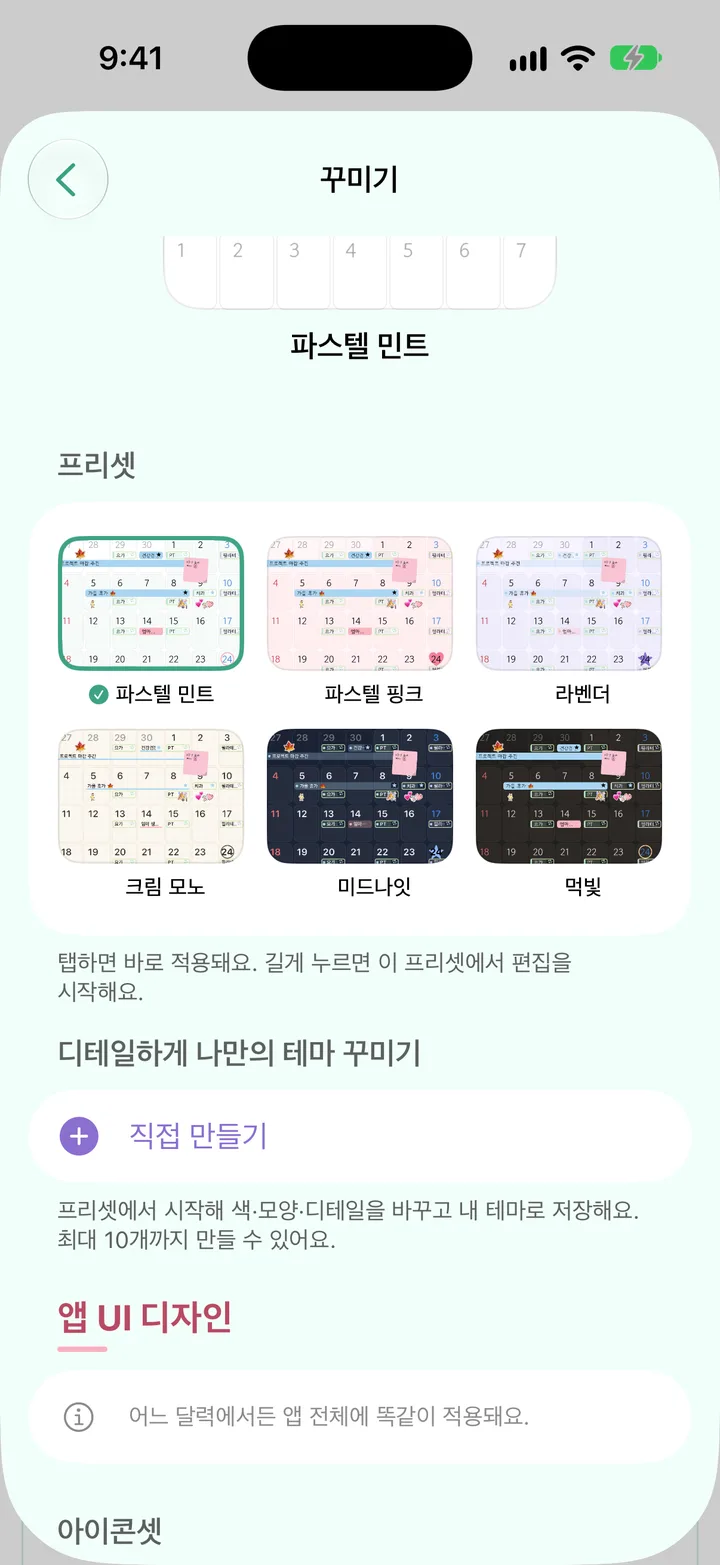
「프리셋」에는 캘리어리가 준비한 테마 여섯 가지가 있습니다. 프리셋은 모두 무료입니다.
표가 화면보다 넓으면 좌우로 밀어 전체 내용을 볼 수 있습니다.
| 프리셋 | 특징 |
|---|---|
| 파스텔 민트 | 처음 설치했을 때의 테마 |
| 파스텔 핑크 | |
| 라벤더 | |
| 크림 모노 | 일요일·토요일 색을 따로 칠하지 않는 단색 테마 |
| 미드나잇 | 어두운 종이 |
| 먹빛 | 어두운 종이 |
「프리셋」에서 테마 카드를 누릅니다.
「적용할 달력」에서 고른 달력에 누르는 즉시 적용됩니다. 화면에도 「탭하면 바로 적용돼요. 길게 누르면 이 프리셋에서 편집을 시작해요.」가 적혀 있습니다.
함께 꾸미는 달력의 「이 달력 관리」 ▸ 「꾸미기」에서 프리셋을 누르면 미리보기만 바뀝니다. 화면 안내는 「누르면 미리보기로 바뀌어요. 「이 달력 관리」로 돌아가 「저장」을 눌러야 함께 쓰는 모두에게 적용돼요. 길게 누르면 이 프리셋에서 편집을 시작해요.」입니다. 「이 달력 관리」에서 「저장」을 눌러야 모두의 화면이 바뀌고, 「취소」하면 테마는 그대로입니다. 남의 달력 테마를 누가 바꿀 수 있는지는 「7장 함께 쓰기」의 「7-9 함께 쓰는 달력의 테마」에 있습니다.
나만의 테마 만들기
「내 테마」 묶음의 「디테일하게 나만의 테마 꾸미기」에서 테마를 직접 만듭니다. 만드는 화면의 이름은 「나만의 달력 편집실」입니다.
편집실에 들어가는 길은 두 가지입니다.
- 「내 테마」의 「직접 만들기」를 누릅니다.
- 「프리셋」의 카드를 길게 눌러(맥은 오른쪽 클릭) 「이 프리셋에서 편집 시작」을 고릅니다. 그 프리셋의 색과 모양에서 시작합니다.
편집실은 누구나 열어 미리보기를 할 수 있고, 저장은 Pro에서 합니다. 화면에도 「나만의 달력 편집실에서 색·모양·디테일을 직접 바꿔요. 누구나 열어 볼 수 있고, 저장은 Pro에서 할 수 있어요.」가 적혀 있습니다. Pro가 아니면 「저장」을 누를 때 Pro 안내 화면이 열립니다.
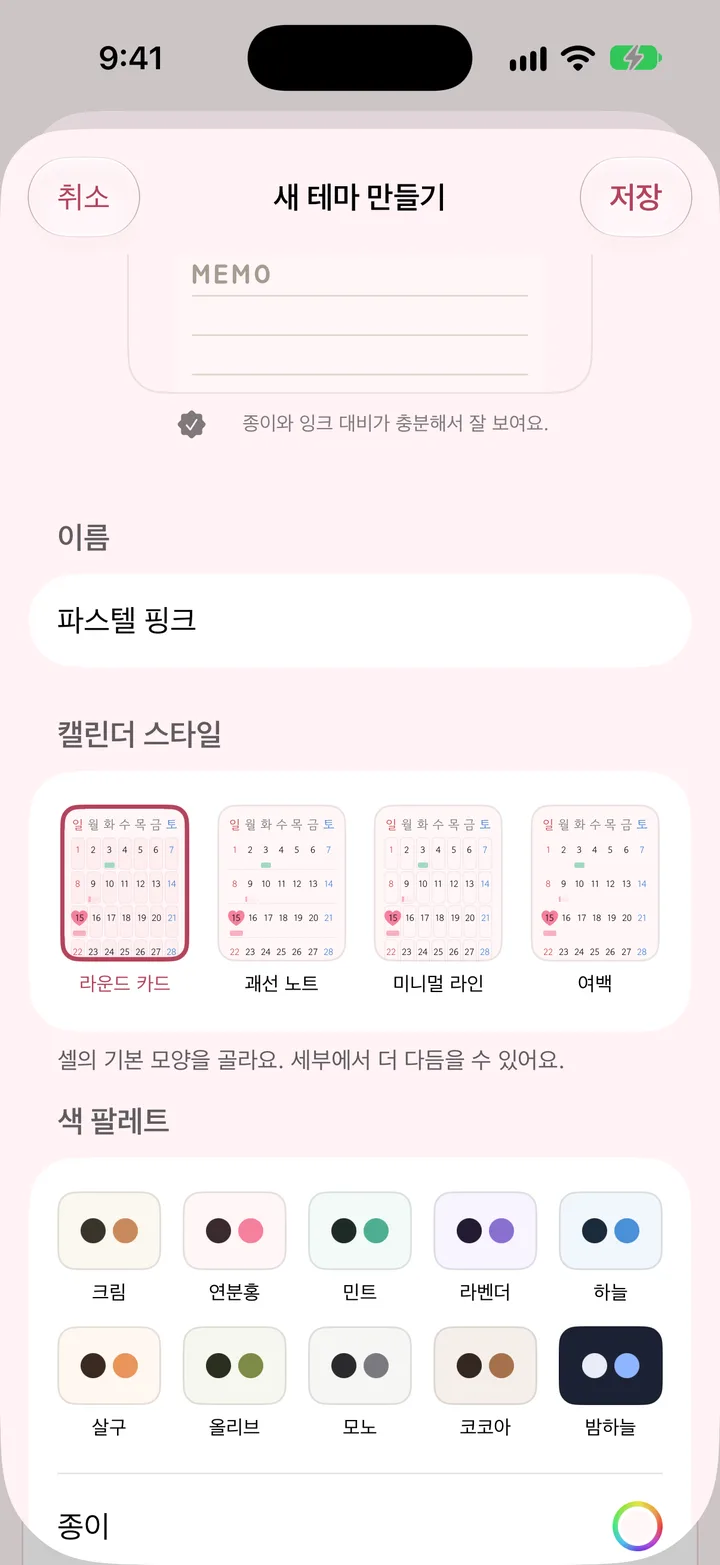
편집실은 위에서부터 다음 순서로 되어 있습니다.
표가 화면보다 넓으면 좌우로 밀어 전체 내용을 볼 수 있습니다.
| 칸 | 정하는 것 |
|---|---|
| 「이름」 | 「테마 이름」 |
| 「캘린더 스타일」 | 날짜 칸의 기본 모양. 「라운드 카드」·「괘선 노트」·「미니멀 라인」·「여백」 중 하나 |
| 「색 팔레트」 | 종이·잉크·포인트 세 가지 색(9-2 색 팔레트) |
| 「세부」 | 「색 세부」·「셀·구분선」·「요일·오늘」·「일정 칩」·「종이 텍스처」·「MEMO」 |
「캘린더 스타일」 아래에는 「셀의 기본 모양을 골라요. 세부에서 더 다듬을 수 있어요.」가 있습니다. 「세부」의 각 묶음을 누르면 펼쳐집니다. 예를 들어 「셀·구분선」에서는 「구분선」을, 「요일·오늘」에서는 「요일 헤더」와 「오늘 표시」를, 「일정 칩」에서는 「칩 모양」을 정합니다.
저장할 때 날짜 숫자가 종이 색에 묻힐 것 같으면 「종이와 잉크 대비가 낮아요」 창이 뜹니다. 안내는 「날짜 숫자가 배경에 묻혀 잘 안 보일 수 있어요. 잉크 색을 자동으로 또렷하게 맞춰 저장할까요?」입니다. 「자동 보정 후 저장」은 잉크 색을 고쳐 저장하고, 「그대로 저장」은 고른 색 그대로 저장합니다.
「적용할 달력」을 「내 달력」으로 두고 저장한 테마는 「내 테마」에 쌓입니다. 함께 꾸미는 달력을 고른 채 편집실에서 저장하면 「내 테마」에 쌓이지 않고 그 달력의 테마가 됩니다. 「내 테마」의 테마를 누르면 「적용할 달력」에서 고른 달력에 적용됩니다. 저장한 테마를 쓰는 것도 Pro에서 합니다.
내 테마는 10개까지 저장합니다. 10개가 차면 「직접 만들기」 자리에 「테마는 최대 10개까지예요. 하나를 지우면 새로 만들 수 있어요.」가 보입니다. 이때 프리셋을 길게 눌러 편집을 시작하면 「테마는 최대 10개예요」 창이 뜹니다.
9-2색 팔레트
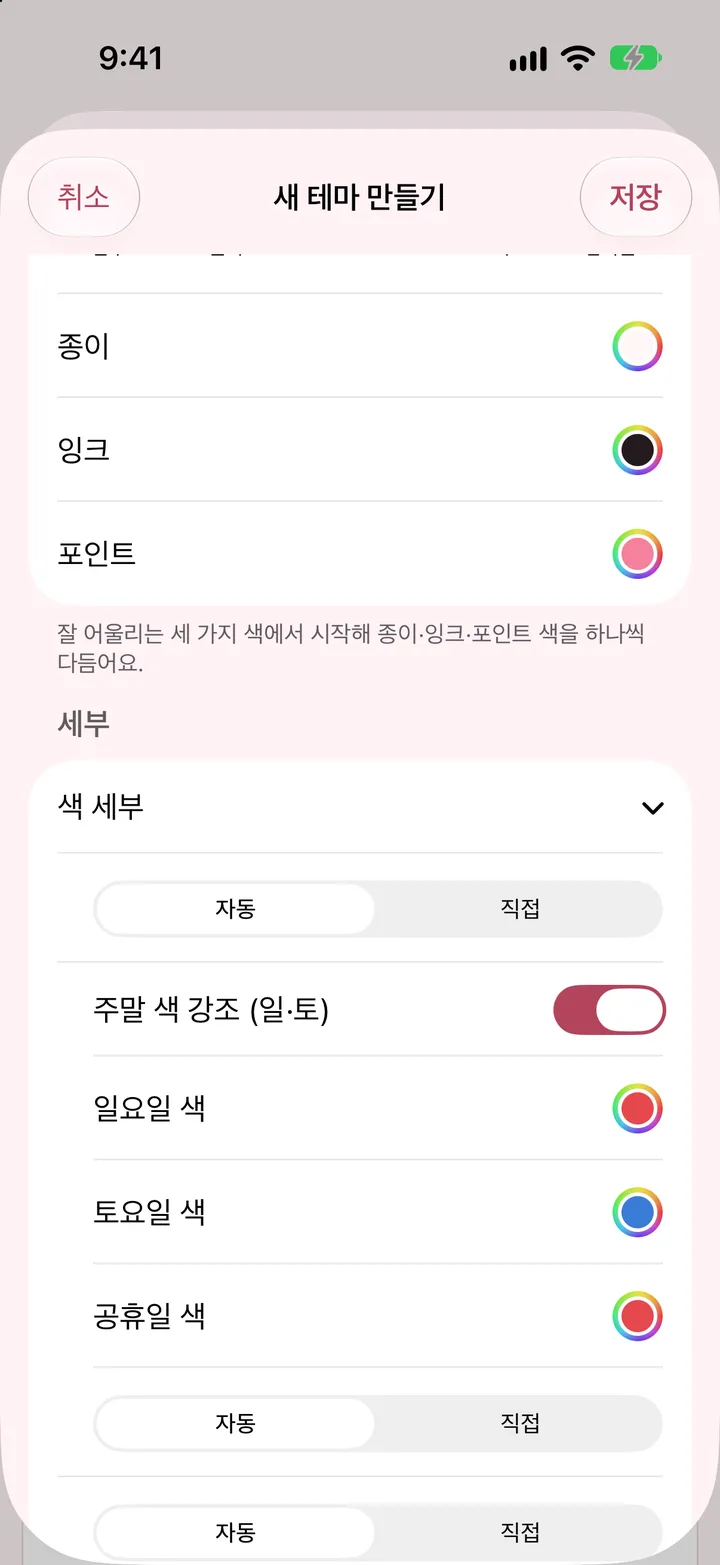
편집실의 「색 팔레트」는 테마의 바탕색 세 가지를 정합니다. 화면 아래 안내는 「잘 어울리는 세 가지 색에서 시작해 종이·잉크·포인트 색을 하나씩 다듬어요.」입니다.
표가 화면보다 넓으면 좌우로 밀어 전체 내용을 볼 수 있습니다.
| 색 | 쓰이는 곳 |
|---|---|
| 「종이」 | 달력 페이지 바탕 |
| 「잉크」 | 날짜 숫자 |
| 「포인트」 | 강조색 |
편집실에서 「색 팔레트」의 팔레트 하나를 누릅니다. 팔레트는 「크림」·「연분홍」·「민트」·「라벤더」·「하늘」·「살구」·「올리브」·「모노」·「코코아」·「밤하늘」 열 가지입니다.
종이·잉크·포인트 색이 그 팔레트로 한 번에 바뀝니다.
「종이」·「잉크」·「포인트」 줄을 하나씩 눌러 색을 고칩니다.
「저장」을 누릅니다.
「색 세부」
「세부」 ▸ 「색 세부」에서는 날짜 숫자와 주말 색을 따로 정합니다.
표가 화면보다 넓으면 좌우로 밀어 전체 내용을 볼 수 있습니다.
| 항목 | 고르는 것 |
|---|---|
| 「날짜 숫자」 | 「자동」(종이 색에 맞춰 읽히는 색) 또는 「직접」(「날짜 숫자색」을 고름) |
| 「주말 색 강조 (일·토)」 | 켜면 「일요일 색」·「토요일 색」·「공휴일 색」을 고름 |
| 「음력·주석 색」 | 「자동」 또는 「직접」(「주석 색」을 고름) |
| 「스포트라이트」 | 주 버튼과 강조에 쓰는 진한 색. 「자동」 또는 「직접」 |
「주말 색 강조 (일·토)」를 켜면 공휴일은 토요일이어도 「공휴일 색」으로 칠해집니다.
설정 ▸ 「달력 표시」의 「일요일·공휴일은 빨간색, 토요일은 파란색으로 표시」를 켜면 모든 테마에서 주말 색이 켜지고, 테마에 직접 고른 일요일·토요일·공휴일 색이 있으면 그 색이 쓰입니다(「3장 달력 화면과 보기 설정」의 「3-5 「달력 표시」 설정」).
Pro가 아니어도 색 팔레트를 편집하는 경우
친구 초대 선물로 「편집실 색 팔레트 편집」이 열리면 Pro가 아니어도 편집실에서 색을 고르고 저장할 수 있습니다. 이때 편집실에는 「색을 고르는 것까지 열려 있어요. 모양과 세부는 Pro예요.」가 보이고, 「캘린더 스타일」과 「세부」는 잠겨 있습니다. 선물을 받는 조건은 「17장 무료와 Pro」의 「17-6 무료로 여는 색 팔레트」에 있습니다.
9-3글꼴
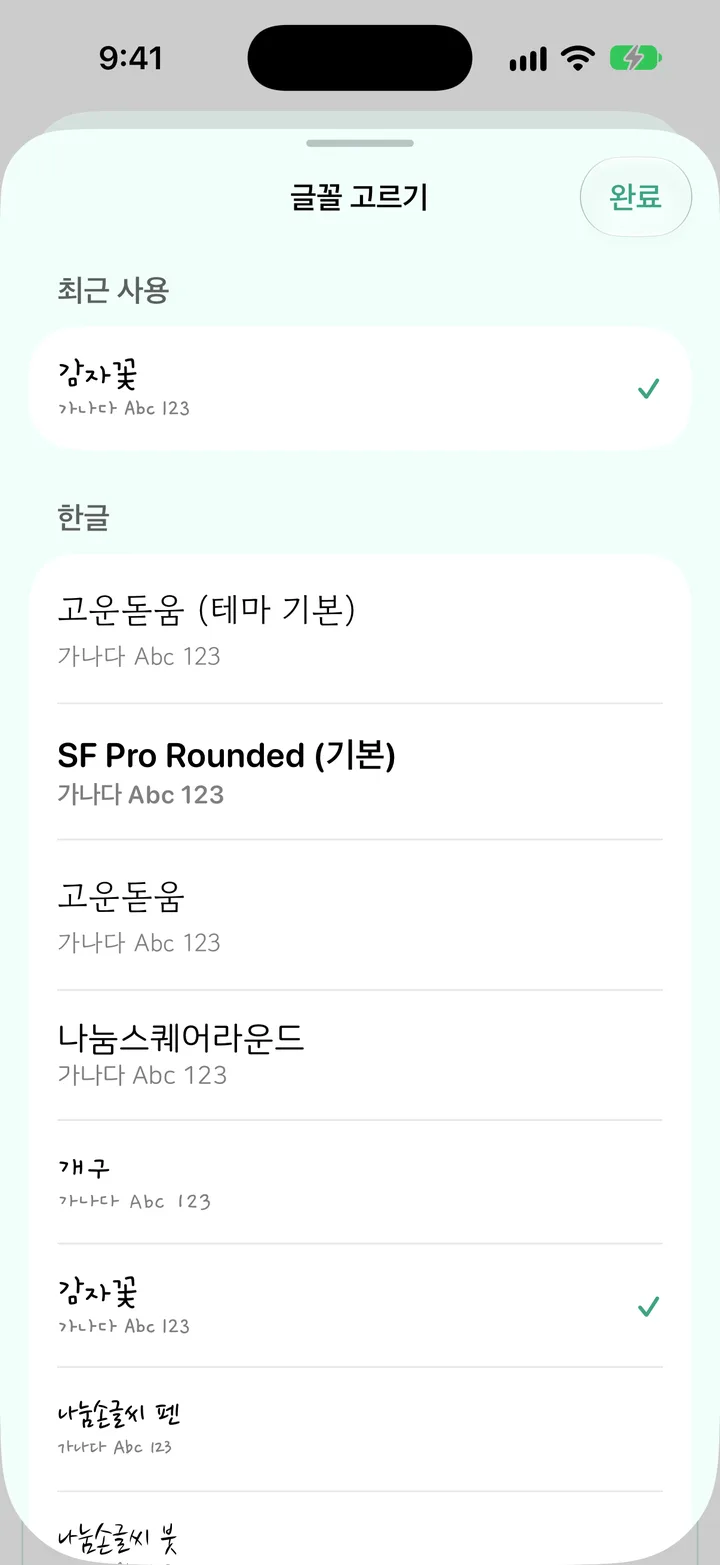
달력의 날짜 숫자, 요일, 라벨에 쓰는 글꼴은 「앱 UI 디자인」의 「글꼴」에서 고릅니다. 화면 아래 안내는 「숫자와 요일·라벨에 함께 쓰여요.」입니다. 이 글꼴은 어느 달력, 어느 테마에서든 똑같이 적용됩니다.
아이폰은 설정 ▸ 「꾸미기」, 아이패드·맥은 설정 ▸ 「앱 UI 디자인」을 엽니다.
「글꼴」 줄을 누릅니다.
목록에서 글꼴을 누릅니다. 맨 위 「테마 기본」은 지금 테마에 원래 정해진 글꼴입니다.
목록에는 「테마 기본」, 「최근 사용」, 기기 언어에 맞는 글꼴, 「전체 글꼴」이 차례로 있습니다.
무료 글꼴과 Pro 글꼴
표가 화면보다 넓으면 좌우로 밀어 전체 내용을 볼 수 있습니다.
| 글꼴 | 무료 / Pro |
|---|---|
| 앱에 들어 있는 한국어 글꼴 24종과 기본 글꼴 | 무료 |
| 다른 언어 글꼴 | 묶음마다 5종 무료, 나머지는 Pro |
| 「내려받는 글꼴」의 글꼴 | Pro |
Pro 글꼴에는 자물쇠와 「Pro」 표시가 붙어 있습니다. 목록 아래에는 「Pro에서는 모든 글꼴을 쓸 수 있어요. 이미 쓴 글꼴은 그대로 보여요.」가 있습니다. Pro가 끝나도 이미 쓴 글꼴로 그린 달력·쪽지·일기는 그 글꼴 그대로 보이고, Pro 글꼴을 새로 고를 수만 없습니다.
내려받는 글꼴
앱에 들어 있지 않은 글꼴은 목록 아래 「내려받는 글꼴」에서 묶음으로 받습니다. 안내는 「필요한 글꼴 묶음만 내려받아 쓰고, 언제든 지울 수 있어요. 지우면 그 글꼴을 쓰던 쪽지는 기본 글꼴로 보여요.」입니다.
「내려받는 글꼴」에서 묶음의 「받기」를 누릅니다. 내려받는 글꼴은 Pro라서, Pro가 아니면 「받기」를 누를 때 Pro 안내 화면이 열립니다.
받는 중에는 「멈추기」로 멈출 수 있습니다.
다 받으면 그 묶음의 글꼴이 목록에 나타납니다.
기기 언어에 맞는 묶음이 있으면 「기기 언어에 맞는 글꼴이 있어요.」가 보입니다.
받지 못하면 다음 안내 중 하나가 뜹니다. 「글꼴을 받으려면 인터넷에 연결해 주세요.」, 「글꼴을 저장할 공간이 부족해요.」, 「받다가 파일이 손상됐어요. 다시 받아 주세요.」, 「받기가 중단됐어요. 다시 받아 주세요.」
기기에 설치한 글꼴 쓰기
「글꼴」 줄 아래 「설치된 글꼴에서 고르기」를 누르면 기기에 직접 설치한 글꼴에서 고릅니다.
쪽지와 일기의 글꼴은 각 편집 화면의 「글꼴」에서 따로 고릅니다(「8장 꾸미기 (Pro)」의 「8-4 쪽지」, 「6장 일기」).
9-4아이콘셋과 앱 UI 디자인
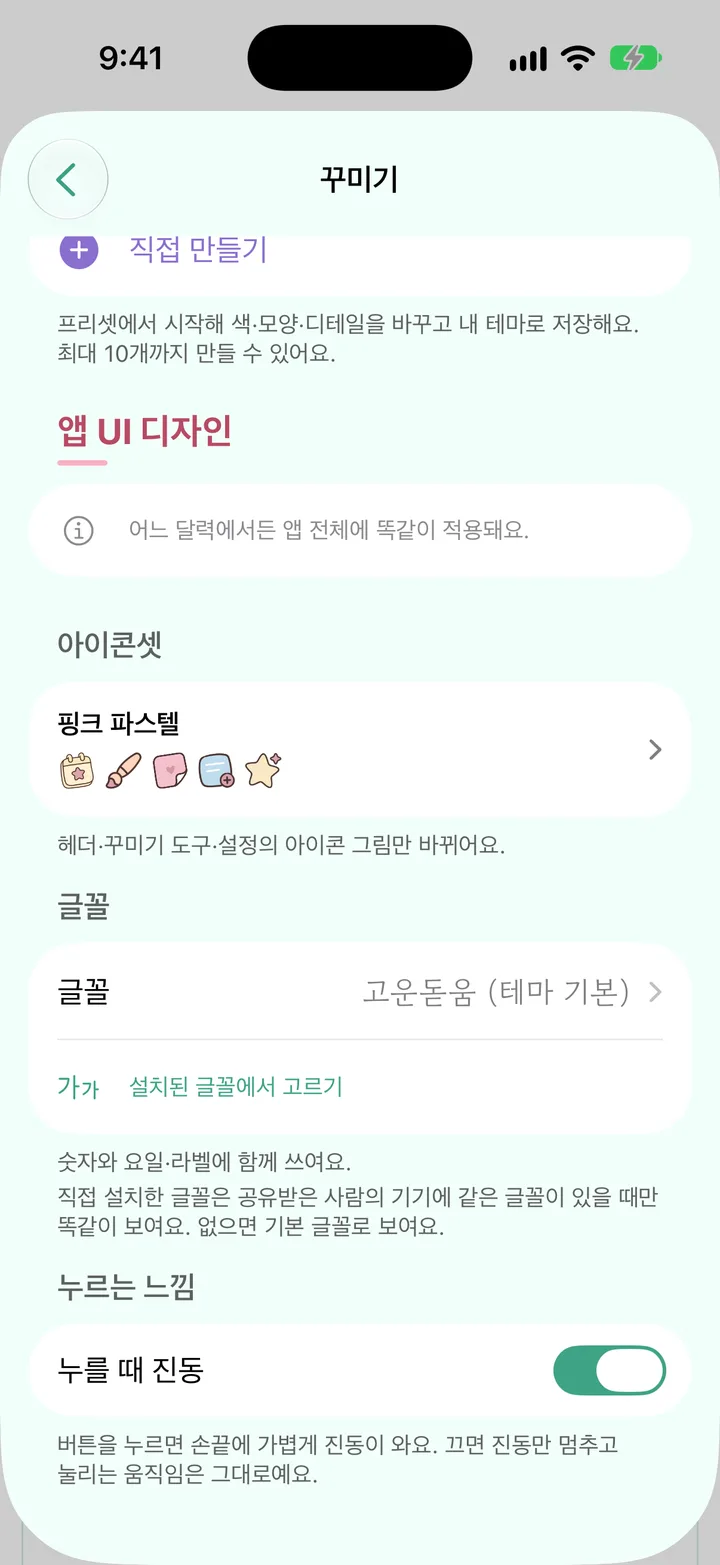
「앱 UI 디자인」은 달력 페이지가 아니라 앱 화면 자체의 모습을 정하는 묶음입니다. 맨 위 안내는 「어느 달력에서든 앱 전체에 똑같이 적용돼요.」입니다.
표가 화면보다 넓으면 좌우로 밀어 전체 내용을 볼 수 있습니다.
| 항목 | 정하는 것 | 보이는 기기 |
|---|---|---|
| 「아이콘셋」 | 헤더·꾸미기 도구·설정의 아이콘 그림 | 아이폰·아이패드·맥 |
| 「글꼴」 | 날짜 숫자·요일·라벨 글꼴(9-3 글꼴) | 아이폰·아이패드·맥 |
| 「그리기」 ▸ 「손가락으로도 그리기」 | 손가락으로도 펜 그림을 그릴지 | 펜으로 그리기가 되는 기기(아이패드) |
| 「누르는 느낌」 ▸ 「누를 때 진동」 | 버튼을 누를 때 진동 | 아이폰 |
아이콘셋 고르기
「아이콘셋」 줄을 누릅니다. 지금 아이콘셋의 이름과 예시 아이콘이 보입니다.
열린 목록에서 아이콘셋 카드를 누릅니다.
「완료」를 누릅니다.
화면 안내는 「헤더·꾸미기 도구·설정의 아이콘 그림만 바뀌어요.」입니다.
표가 화면보다 넓으면 좌우로 밀어 전체 내용을 볼 수 있습니다.
| 아이콘셋 | 무료 / Pro |
|---|---|
| 핑크 파스텔 · 다크 파스텔 | 무료 |
| 민트 파스텔 · 라벤더 파스텔 · 그라데이션 · 클래식 · 모던 오피스 · 모노 픽토그램 · 리퀴드 글라스 | Pro |
Pro 아이콘셋 카드에는 「Pro」 표시가 있습니다. Pro가 아닐 때 누르면 Pro 안내 화면이 열립니다.
다크 모드에서 다크 아이콘 쓰기
목록 아래 「다크 모드에서 다크 아이콘 쓰기」를 켜면 「다크 모드에서는 다크 파스텔 아이콘으로 바뀌어요.」 리퀴드 글라스를 고른 경우에는 「리퀴드 글라스는 다크 모드에 알아서 맞춰지니, 고른 아이콘셋을 그대로 써요.」가 보이고 이 스위치는 흐리게 바뀝니다.
손가락으로 그리기와 진동
「손가락으로도 그리기」의 안내는 「기본은 꺼져 있어요. 손가락은 넘기고 옮기는 데 쓰고, 그림은 Apple Pencil로 그려요.」입니다. 펜슬 없이 그림을 그리려면 켭니다.
「누를 때 진동」의 안내는 「버튼을 누르면 손끝에 가볍게 진동이 와요. 끄면 진동만 멈추고 눌리는 움직임은 그대로예요.」입니다.
9-5다크 모드
캘리어리 화면을 밝게 쓸지 어둡게 쓸지는 설정 ▸ 「달력 표시」 맨 위 「화면 표시」에서 고릅니다.
표가 화면보다 넓으면 좌우로 밀어 전체 내용을 볼 수 있습니다.
| 「화면 표시」 | 화면 |
|---|---|
| 「라이트 모드」 | 늘 밝은 화면(처음 상태) |
| 「다크 모드」 | 늘 어두운 화면 |
| 「자동(기기 설정 따름)」 | 기기의 라이트·다크 설정을 따름 |
화면 안내는 「기본은 라이트 모드예요. 자동을 고르면 기기의 화면 설정을 따라요.」입니다.
다크 모드에서 어두워지는 것은 헤더, 버튼, 시트, 꾸미기 도구 같은 앱 화면입니다. 달력 페이지와 일기 종이는 다크 모드에서도 테마의 밝은 색 그대로 그려집니다. 위젯, 연 보기 미리보기, 이미지로 내보낸 달력도 같은 밝은 색입니다.