10-1이미지로 공유·사진에 저장
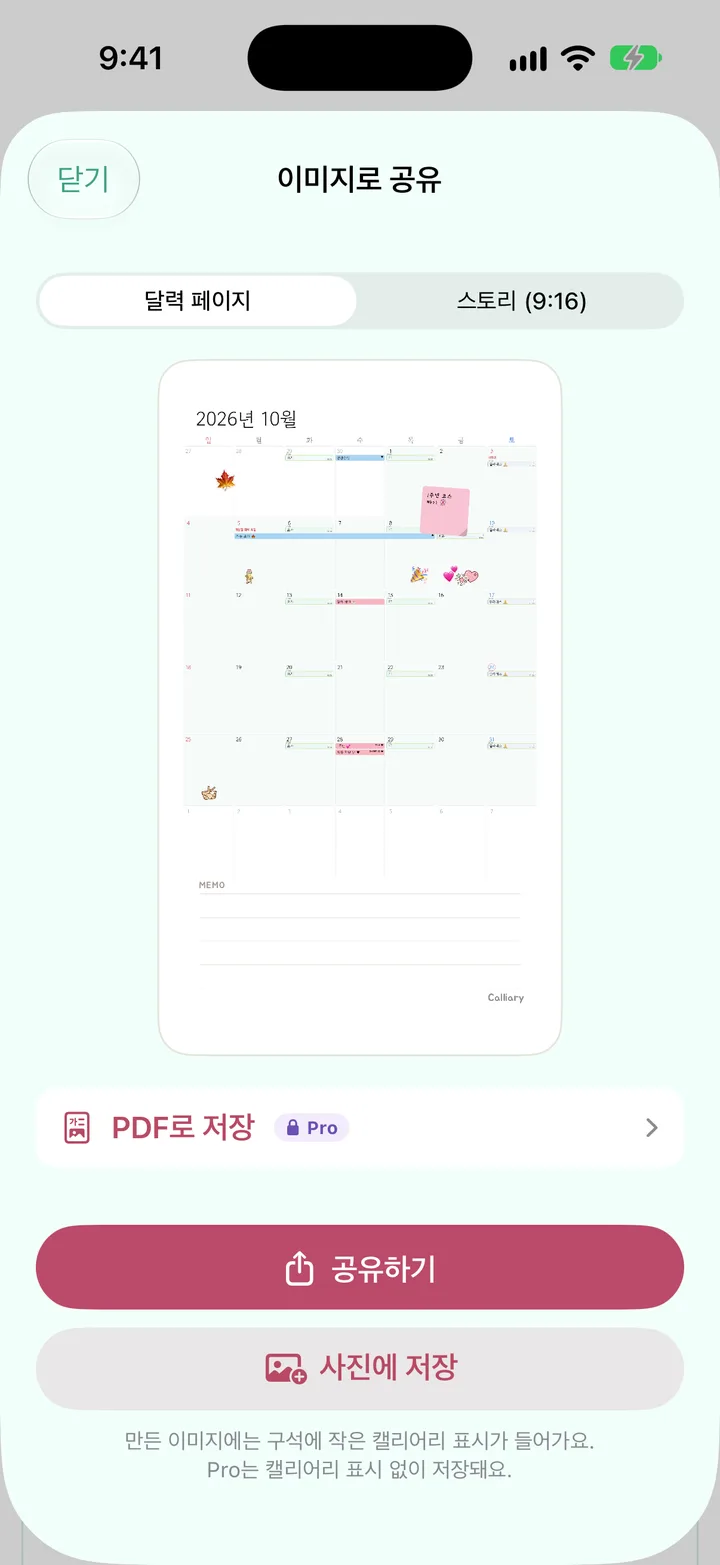
지금 보고 있는 달을 꾸민 모습 그대로 한 장의 그림으로 만듭니다. 일정과 스티커·쪽지·사진·펜 그림이 함께 들어갑니다. 카테고리를 골라 보고 있으면 그 카테고리 일정만 들어갑니다. 「내 달력」에서 숨긴 카테고리의 일정은 그림에 들어가지 않습니다.
「이미지로 공유」 열기
달 화면 위쪽의 공유 버튼으로 엽니다. 보고 있는 달력에 따라 열리는 모양이 다릅니다.
표가 화면보다 넓으면 좌우로 밀어 전체 내용을 볼 수 있습니다.
| 보고 있는 달력 | 공유 버튼을 누르면 |
|---|---|
| 「내 달력」 | 메뉴가 열립니다. 「이미지로 내보내기」를 누릅니다. 같은 메뉴의 「카테고리 공유」·「함께 꾸미는 달력 만들기」는 「7장 함께 쓰기」에서 다룹니다. |
| 함께 꾸미는 달력 | 「이미지로 공유」 화면이 바로 열립니다. |
형식 고르기와 저장
「형식」에서 「달력 페이지」나 「스토리 (9:16)」를 고릅니다. 고른 형식으로 미리보기가 다시 그려집니다.
미리보기를 확인합니다.
아래 버튼으로 내보냅니다.
표가 화면보다 넓으면 좌우로 밀어 전체 내용을 볼 수 있습니다.
| 기기 | 버튼 | 하는 일 |
|---|---|---|
| 아이폰·아이패드 | 「공유하기」 | 메시지·메일 같은 다른 앱으로 그림을 보냅니다. |
| 아이폰·아이패드 | 「사진에 저장」 | 사진 앱에 저장합니다. 저장되면 「사진 앱에 저장했어요.」가 보입니다. |
| 맥 | 「공유하기」 | 맥의 공유 메뉴로 그림을 보냅니다. |
| 맥 | 「저장…」 | 그림 파일을 저장할 위치를 골라 저장합니다. |
아이폰·아이패드에서 처음 「사진에 저장」을 누르면 기기가 캘리어리의 사진 추가 권한을 묻습니다. 묻는 창에는 「앱이 만든 이미지를 사진 앱에 저장할 때 사용해요. 사진을 읽거나 다른 곳으로 보내지 않아요.」가 적혀 있습니다. 허용하면 사진 앱에 저장됩니다.
「달력 페이지」는 꾸민 달 한 쪽만 담은 그림입니다. 「스토리 (9:16)」는 그 쪽을 세로 9:16 바탕 가운데에 놓고 달 제목을 함께 넣은 그림입니다.
캘리어리 표시
무료로 만든 그림에는 오른쪽 아래 구석에 작은 캘리어리 표시가 들어갑니다. 무료일 때는 버튼 아래에 「만든 이미지에는 구석에 작은 캘리어리 표시가 들어가요.」와 「Pro는 캘리어리 표시 없이 저장돼요.」가 함께 보입니다. Pro일 때는 「Pro는 캘리어리 표시 없이 저장돼요.」만 보입니다. Pro(구독·평생·무료 체험 기간 포함)로 만든 그림에는 표시가 들어가지 않습니다. 표시를 따로 켜고 끄는 스위치는 없습니다. 화면을 연 채 Pro가 되면 미리보기가 표시 없는 그림으로 다시 그려집니다.
10-2PDF로 저장 (Pro)
달력을 한 달이나 한 해 단위로 PDF 파일로 만듭니다. PDF의 각 쪽은 「이미지로 공유」와 같은 꾸민 달 모습이고, 쪽마다 연도와 달이 함께 찍힙니다. 캘리어리 표시는 들어가지 않습니다. 종이 크기를 골라 만들 수 있어 인쇄할 때 씁니다.
「PDF로 저장」은 Pro 기능입니다. 무료일 때는 「PDF로 저장」 줄과 「PDF 만들기」 버튼 옆에 Pro 표시가 붙고, 「PDF 만들기」를 누르면 결제 화면이 열립니다. 옵션은 무료일 때도 골라 볼 수 있습니다.
달력 PDF 만들기
달 화면의 공유 버튼으로 「이미지로 공유」를 엽니다(「10-1 이미지로 공유·사진에 저장」).
미리보기 아래의 「PDF로 저장」을 누릅니다.
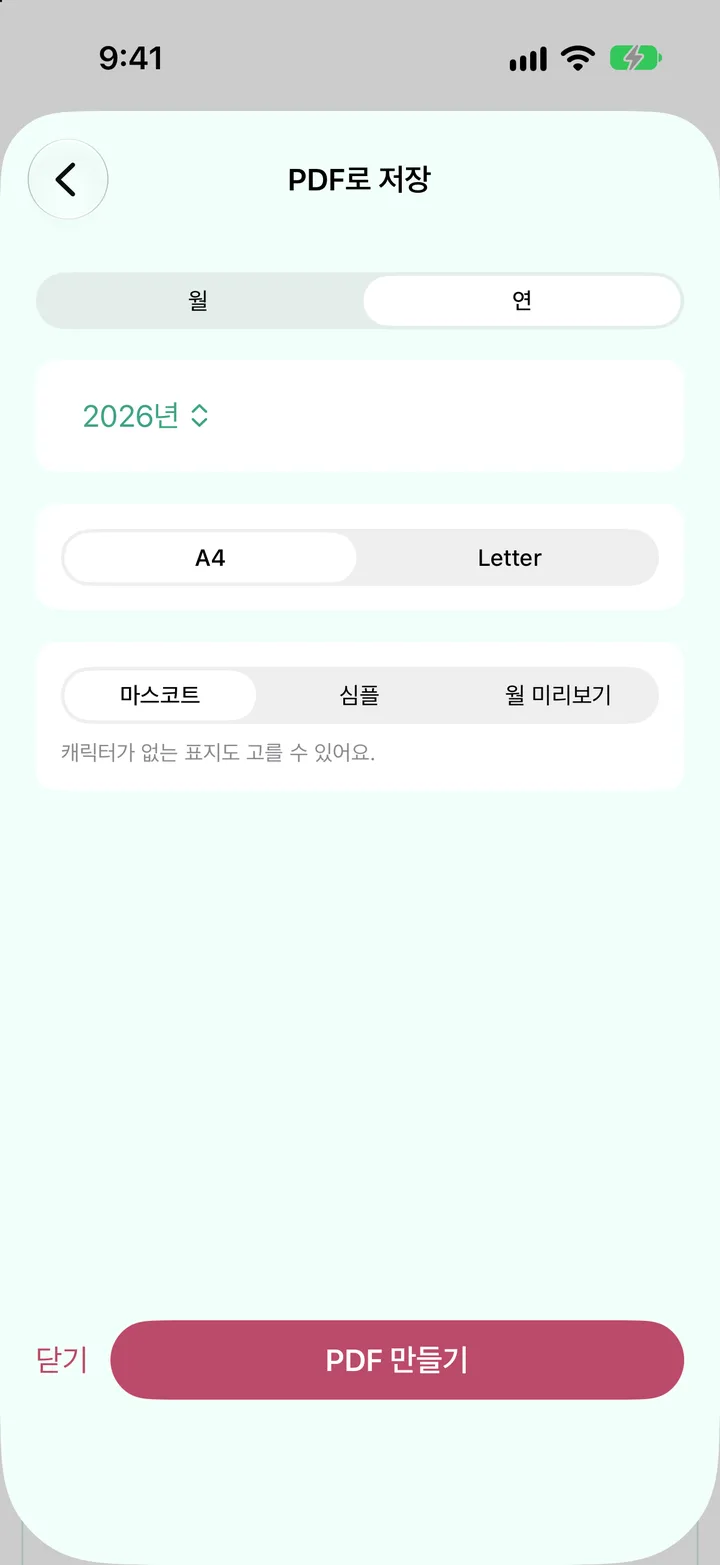
「월」이나 「연」을 고릅니다.
기간을 고릅니다. 「월」은 이번 달부터 36개월 전까지의 달 가운데 하나를, 「연」은 올해부터 10년 전까지의 해 가운데 하나를 고릅니다. 처음에는 보고 있던 달이 골라져 있습니다. 앞으로 올 달을 보고 있었다면 이번 달이 골라져 있습니다. 「연」은 처음에 올해가 골라져 있습니다.
「종이 크기」에서 「A4」나 「Letter」를 고릅니다.
「연」을 골랐다면 「표지」에서 「마스코트」·「심플」·「월 미리보기」 가운데 하나를 고릅니다. 표지 아래에 「캐릭터가 없는 표지도 고를 수 있어요.」가 보입니다. 「심플」과 「월 미리보기」 표지에는 캐릭터가 없습니다.
「PDF 만들기」를 누릅니다. 만드는 동안 버튼에 「준비하고 있어요」가 보이고, 「연」은 「3 / 13」처럼 몇 쪽째인지 보입니다.
다 만들어지면 버튼이 바뀝니다. 아이폰·아이패드는 「공유하기」로 다른 앱에 보냅니다. 맥은 「공유하기」나 「저장…」을 누릅니다.
표가 화면보다 넓으면 좌우로 밀어 전체 내용을 볼 수 있습니다.
| 고른 것 | PDF 쪽수 |
|---|---|
| 「월」 | 그 달 1쪽 |
| 「연」 | 표지 1쪽과 1월~12월 12쪽, 모두 13쪽 |
PDF에는 보고 있던 달력이 들어갑니다. 「내 달력」에서 열면 「내 달력」이, 함께 꾸미는 달력에서 열면 그 달력이 들어갑니다. 카테고리를 골라 보고 있었다면 그 카테고리 일정만 들어갑니다. 옵션을 바꾸면 만들어 둔 PDF는 버려지고 「PDF 만들기」 버튼이 다시 보입니다.
일기 PDF 만들기
일기도 PDF로 묶을 수 있습니다. 설정 ▸ 「내 일기」를 열고 목록 맨 위의 「PDF로 저장」을 누릅니다.
「시작」과 「종료」 날짜로 기간을 고릅니다. 처음에는 이번 달 1일부터 오늘까지가 골라져 있습니다. 오늘 이후 날짜는 고를 수 없습니다.
「종이 크기」와 「표지」를 고릅니다.
「PDF 만들기」를 누릅니다.
고른 기간에 일기가 없으면 「이 기간에는 일기가 없어요」가 보이고 「PDF 만들기」를 누를 수 없습니다. 일기 쓰기는 「6장 일기」에서 다룹니다.