6-1일기 쓰기
일기는 날짜마다 한 쪽씩 씁니다. 같은 날짜에 다시 쓰면 그날의 일기 한 쪽을 이어서 고칩니다. 글로 쓰는 일기는 무료입니다.
달력에서 일기를 쓸 날짜 칸을 누릅니다. 그 날짜의 시트가 열립니다.
시트 오른쪽 위의 +를 누릅니다.
「일기 쓰기」(「오늘 하루를 남겨요」)를 누릅니다. 일기 편집 화면이 열립니다.
「제목 (선택)」 칸에 제목을 적습니다. 제목은 비워 두어도 됩니다.
「오늘 하루를 적어 보세요.」 칸에 본문을 적습니다.
「완료」를 누릅니다. 일기가 저장되고 같은 창이 읽기 화면으로 바뀝니다.
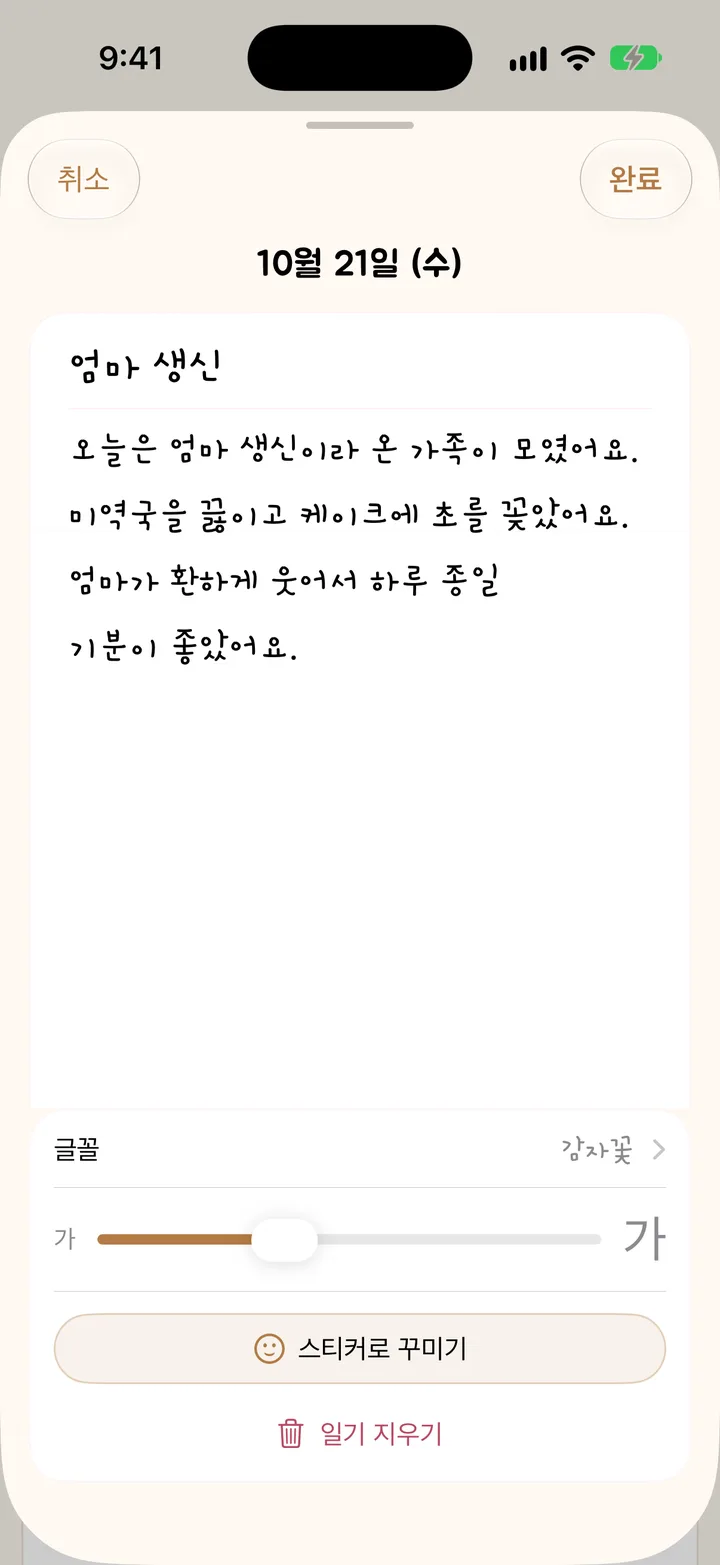
편집 화면 아래쪽 막대에서는 다음을 정합니다.
표가 화면보다 넓으면 좌우로 밀어 전체 내용을 볼 수 있습니다.
| 막대의 항목 | 하는 일 |
|---|---|
| 「글꼴」 | 일기에 쓸 글꼴을 고릅니다. 무료로 쓰는 글꼴과 Pro 글꼴의 구분은 「17장 무료와 Pro」의 「17-1 무료로 쓰는 것 / Pro로 열리는 것」에 있습니다. |
| 글자 크기 막대 | 작은 「가」와 큰 「가」 사이의 막대를 밀어 글자 크기를 바꿉니다. |
| 「스티커로 꾸미기」 | 일기 종이에 스티커·쪽지·사진을 붙입니다(Pro, 6-5 스티커 꾸미기와 펜슬 그리기). |
| 「그림 그리기」 | 아이패드에서 애플 펜슬로 종이에 그립니다(Pro, 6-5 스티커 꾸미기와 펜슬 그리기). |
| 「일기 지우기」 | 이미 저장한 일기를 지웁니다. 처음 쓰는 일기에는 보이지 않습니다. |
쓴 일기 다시 열기
일기를 쓴 날짜의 시트에는 일기 카드가 보입니다. 카드를 누르면 일기가 읽기 화면으로 열립니다. 고치려면 읽기 화면의 「편집」을 누릅니다. 「닫기」를 누르면 읽기 화면이 닫힙니다.
아직 일기가 없는 날짜에서 「일기 쓰기」를 누르면 읽기 화면 없이 바로 편집 화면이 열립니다.
쓰다가 그만두기
편집 화면에서 「취소」를 누르면 쓰던 내용을 저장하지 않습니다. 처음 쓰던 일기면 창이 닫히고, 이미 쓴 일기를 고치던 중이면 읽기 화면으로 돌아갑니다. 고친 글이 있으면 먼저 「고친 내용을 버릴까요?」라고 묻습니다. 「버리기」를 누르면 고친 내용이 저장되지 않고, 「계속 쓰기」를 누르면 편집 화면으로 돌아갑니다. 고친 글이 없으면 묻지 않습니다.
일기 지우기
지울 일기를 열고 「편집」을 누릅니다.
아래 막대의 「일기 지우기」를 누릅니다.
「이 날의 일기를 지울까요?」 창에서 「일기 지우기」를 누릅니다.
6-2「내 일기」 모아 보기
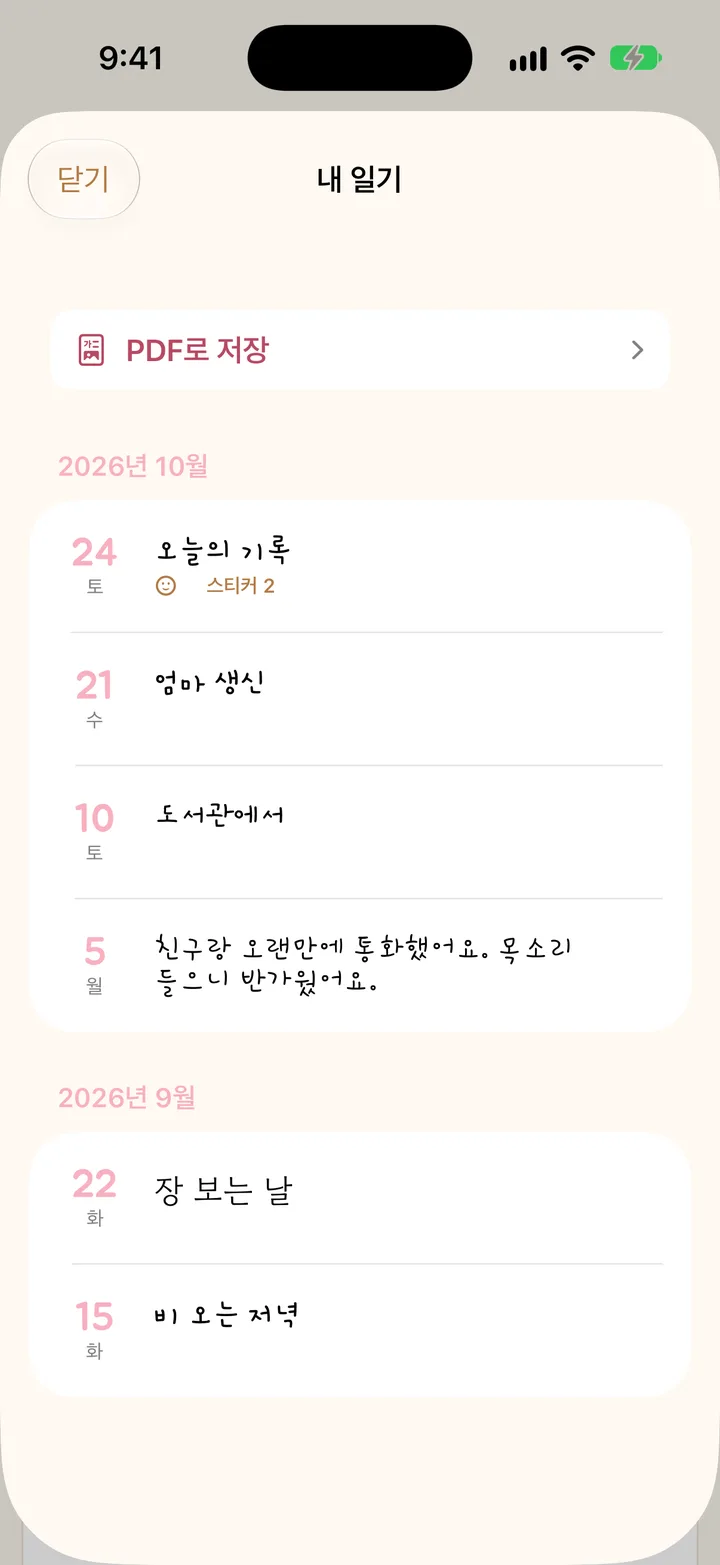
지금까지 쓴 일기는 설정 ▸ 「내 기록」 묶음의 「내 일기」(「지금까지 쓴 일기를 최근 순으로」)에 모입니다. 내 달력에서 쓴 일기와 함께 꾸미는 달력에서 쓴 일기가 모두 이 목록에 들어갑니다.
- 일기는 달별로 묶이고, 최근 일기가 위에 옵니다.
- 줄마다 날짜와 요일, 제목이나 본문 첫머리가 보입니다. 스티커를 붙인 일기에는 「스티커 3」처럼 붙인 스티커 수가 함께 보입니다.
- 줄을 누르면 그 일기가 읽기 화면으로 열립니다. 고치려면 「편집」을 누릅니다.
- 함께 꾸미는 달력에 보이는 일기를 열면 머리에 「‘우리 달력’에 공유됨」처럼 그 일기가 보이는 달력이 적혀 있습니다(6-3 누가 내 일기를 보나).
목록에서 일기를 지우는 방법은 기기마다 다릅니다.
표가 화면보다 넓으면 좌우로 밀어 전체 내용을 볼 수 있습니다.
| 기기 | 지우는 방법 |
|---|---|
| 아이폰·아이패드 | 줄을 왼쪽으로 밀고 「삭제」를 누르거나, 줄을 길게 눌러 「삭제」를 누릅니다. |
| 맥 | 줄을 오른쪽 클릭하고 「삭제」를 누릅니다. |
「이 일기를 지울까요?」 창에서 「일기 지우기」를 누르면 지워집니다.
목록 위쪽의 「PDF로 저장」에서는 일기를 PDF 파일로 만듭니다. 만드는 방법은 「10장 내보내기·인쇄」의 「10-2 PDF로 저장 (Pro)」에 있습니다.
아직 쓴 일기가 없으면 「아직 쓴 일기가 없어요」와 「달력에서 날짜를 열고 ‘일기 쓰기’를 누르면 첫 일기를 남길 수 있어요.」가 보입니다.
6-3누가 내 일기를 보나
내 일기는 나만 봅니다. 함께 꾸미는 달력에서 「내 일기 보여주기」를 켜면 그 달력에서 쓴 일기만 그 달력을 함께 꾸미는 사람들이 읽습니다. 앱의 「함께 쓰는 방법」에도 「내 일기는 나만 봐요. 함께 꾸미는 달력에서 ‘내 일기 보여주기’를 켜면 그 달력에서 쓴 일기를 함께 봐요. 다른 곳에서 쓴 일기는 그 달력에서 열고 ‘이 달력에도 보이기’를 누르면 함께 봐요.」라고 적혀 있습니다.
표가 화면보다 넓으면 좌우로 밀어 전체 내용을 볼 수 있습니다.
| 일기를 쓴 곳 | 그 달력의 「내 일기 보여주기」 | 누가 보나 |
|---|---|---|
| 내 달력 | (스위치 없음) | 나만 봅니다. 함께 꾸미는 달력에 보이게 하려면 6-4 함께 꾸미는 달력에 보이기를 따릅니다. |
| 함께 꾸미는 달력 「우리 달력」 | 꺼짐(처음 상태) | 나만 봅니다. |
| 함께 꾸미는 달력 「우리 달력」 | 켜짐 | 나와 「우리 달력」을 함께 꾸미는 사람들이 봅니다. 다른 함께 꾸미는 달력에는 보이지 않습니다. |
- 「그 달력에서 쓴 일기」는 그 함께 꾸미는 달력을 보고 있을 때 처음 쓴 일기입니다. 같은 일기를 다른 달력에도 보이려면 그 달력에서 「이 달력에도 보이기」를 누릅니다(6-4).
- 보여 준 일기는 글만이 아니라 종이 그대로 갑니다. 스위치를 켜 두면 「이 달력에서 쓴 내 일기를 함께 꾸미는 분들이 읽어요. 글·스티커·사진·그림까지 종이 그대로 가요.」가 보입니다.
- 「내 일기 보여주기」는 내 일기를 보여 주는 스위치입니다. 상대의 일기는 상대가 자기 스위치를 켰을 때만 내게 보입니다.
- 카테고리 공유로 함께 쓰는 사람에게는 일기가 보이지 않습니다.
「내 일기 보여주기」 켜고 끄기
설정 ▸ 공유 관리에서 함께 꾸미는 달력 「우리 달력」을 눌러 「이 달력 관리」를 엽니다.
「내 일기 보여주기」 스위치를 켭니다.
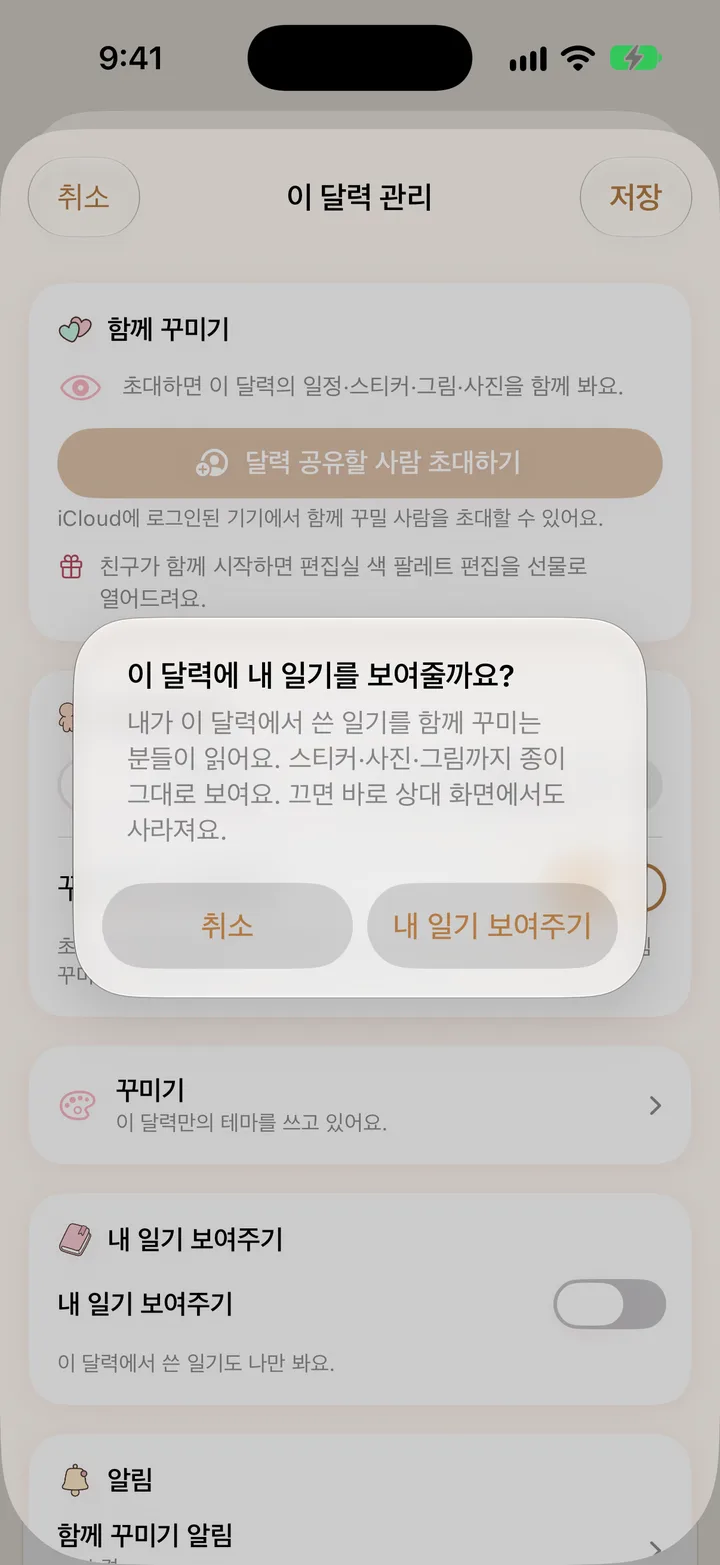
「이 달력에 내 일기를 보여줄까요?」 창에서 「내 일기 보여주기」를 누릅니다. 창의 설명은 「내가 이 달력에서 쓴 일기를 함께 꾸미는 분들이 읽어요. 스티커·사진·그림까지 종이 그대로 보여요. 끄면 바로 상대 화면에서도 사라져요.」입니다.
스위치를 끄면 확인 창 없이 바로 꺼지고, 그동안 보여 준 일기가 상대 화면에서 사라집니다. 꺼져 있을 때 카드에는 「이 달력에서 쓴 일기도 나만 봐요.」가 보입니다.
「보기만」으로 참가한 달력에서는 스위치를 켤 수 없고 「보기 전용으로 초대받은 달력이라 내 일기를 보여줄 수 없어요.」가 보입니다. 켜 둔 채로 권한이 「보기만」으로 바뀌었다면 끄기는 할 수 있습니다.
「이 달력 관리」의 다른 항목은 「7장 함께 쓰기」의 「7-5 누가 무엇을 할 수 있나」에서 설명합니다.
일기 머리의 공유 표시
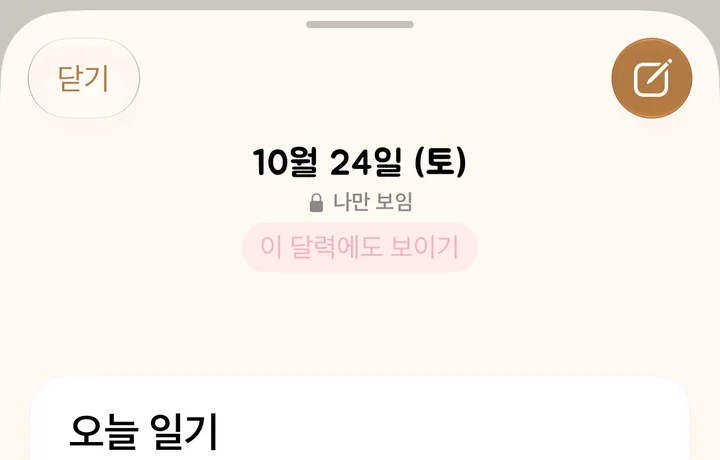
내 일기를 열면 머리에 그 일기가 지금 어디에 보이는지 적혀 있습니다.
표가 화면보다 넓으면 좌우로 밀어 전체 내용을 볼 수 있습니다.
| 표시 | 뜻 |
|---|---|
| 「이 달력에 공유됨」 | 지금 보고 있는 함께 꾸미는 달력의 사람들이 이 일기를 읽습니다. |
| 「나만 보임」 | 이 일기는 어느 달력에도 보이지 않습니다. 함께 꾸미는 달력에서 열었을 때 보입니다. |
| 「‘독서 모임’에만 공유됨」 | 지금 보는 달력에는 보이지 않고, 적힌 달력 한 곳에만 보입니다. |
| 「다른 달력 2곳에만 공유됨」 | 지금 보는 달력에는 보이지 않고, 다른 달력 여러 곳에 보입니다. |
| 「‘우리 달력’에 공유됨」 · 「달력 2곳에 공유됨」 | 내 달력이나 「내 일기」에서 열었을 때, 이 일기가 보이는 함께 꾸미는 달력입니다. |
내 달력에서 연 일기가 어느 달력에도 보이지 않으면 머리에 공유 표시가 없습니다.
웹에서 보이는 일기는 「11장 웹에서 쓰기」에서 설명합니다.
6-4함께 꾸미는 달력에 보이기
내 달력에서 쓴 일기나 다른 함께 꾸미는 달력에서 쓴 일기를 함께 꾸미는 달력 「우리 달력」에도 보이게 할 수 있습니다. 일기마다 한 번씩 합니다.
화면 위쪽의 달력 버튼으로 「우리 달력」을 엽니다.
그 일기를 쓴 날짜 칸을 누르고, 시트의 일기 카드를 누릅니다.
일기 머리에 「나만 보임」(또는 「‘독서 모임’에만 공유됨」)과 「이 달력에도 보이기」 버튼이 보입니다. 「이 달력에도 보이기」를 누릅니다.
「우리 달력」의 「내 일기 보여주기」가 꺼져 있으면 「이 달력에 내 일기를 보여줄까요?」 창이 뜹니다. 「내 일기 보여주기」를 누릅니다.
머리의 표시가 「이 달력에 공유됨」으로 바뀌면 「우리 달력」의 사람들이 그 일기를 읽습니다.
6-5스티커 꾸미기와 펜슬 그리기 (Pro)
일기 종이에는 달력처럼 스티커·쪽지·사진을 붙이고, 아이패드에서는 애플 펜슬로 그림을 그립니다. 일기 꾸미기는 Pro 기능입니다.
표가 화면보다 넓으면 좌우로 밀어 전체 내용을 볼 수 있습니다.
| 기기 | 「스티커로 꾸미기」 | 「그림 그리기」 |
|---|---|---|
| 아이폰 | 있음 | 없음(아이패드에서 그린 그림은 보임) |
| 아이패드 | 있음 | 있음(애플 펜슬) |
| 맥 | 있음 | 없음(아이패드에서 그린 그림은 보임) |
Pro가 아니면 두 칩에 자물쇠와 「Pro」 표시가 붙어 있습니다. 잠긴 칩을 누르면 결제 화면이 열리고, 쓰던 일기는 그대로 남습니다. Pro가 끝나도 이미 붙인 스티커와 그림은 일기에 그대로 보입니다.
함께 꾸미는 달력에서 일기를 쓸 때, 그 달력에서 내가 꾸밀 수 없으면(예를 들어 「꾸미기는 소유자만」이 켜진 달력의 참가자) 두 칩이 보이지 않습니다. 글은 그대로 씁니다.
스티커 붙이기
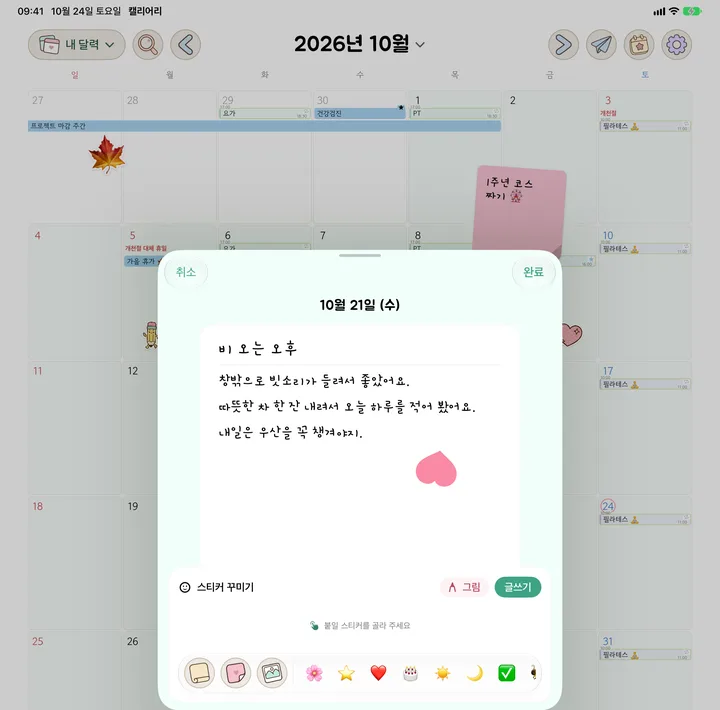
일기 편집 화면에서 「스티커로 꾸미기」를 누릅니다. 아래 막대가 꾸미기 막대(「스티커 꾸미기」)로 바뀌고 「붙일 스티커를 골라 주세요」가 보입니다.
막대에서 쪽지·스티커·사진 버튼 중 하나를 누르거나, 아래 줄에 모인 즐겨찾기·최근 스티커를 누릅니다.
「붙일 자리를 탭해 주세요」와 「종이에서 붙이고 싶은 곳을 누르면 놓여요」가 보이면 종이에서 붙일 자리를 누릅니다.
「글쓰기」를 누르면 글쓰기 막대로 돌아갑니다.
「완료」를 누르면 저장됩니다.
스티커를 찾는 방법, 내 사진 스티커, 쪽지, 붙인 것을 옮기고 크기를 바꾸고 지우는 방법은 달력 꾸미기와 같습니다. 「8장 꾸미기 (Pro)」의 「8-2 스티커 붙이기·찾기」부터 「8-6 고르기·옮기기·크기·지우기와 되돌리기」까지를 봅니다.
애플 펜슬로 그리기 (아이패드)
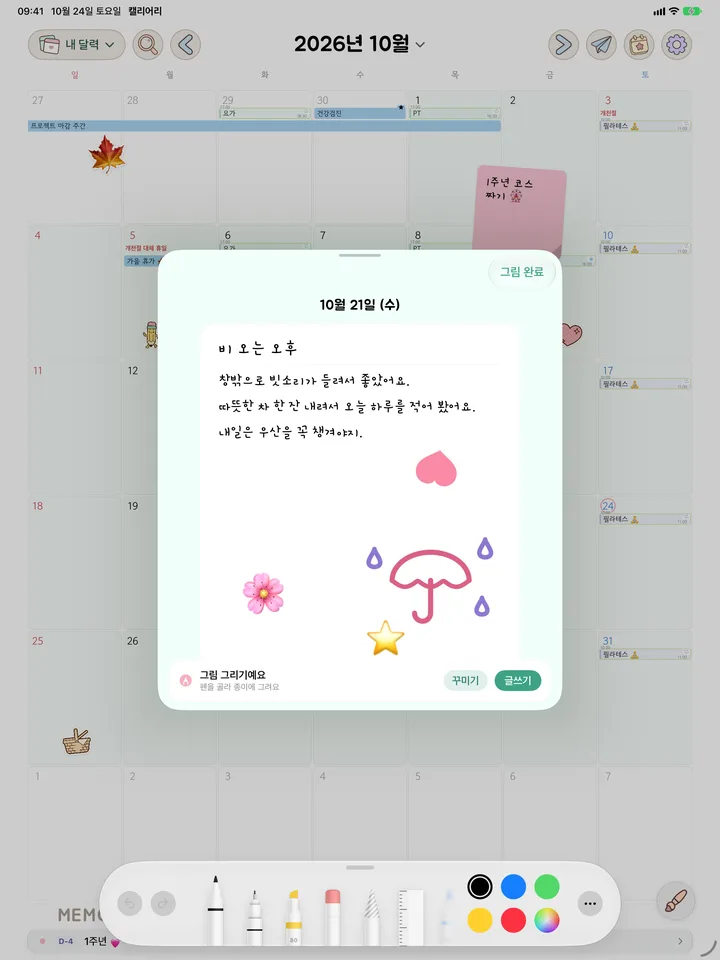
일기 편집 화면에서 「그림 그리기」를 누릅니다. 꾸미기 막대에서는 「그림」을 누릅니다.
「그림 그리기예요」와 「펜을 골라 종이에 그려요」가 보이고 펜 도구 모음이 나타납니다.
펜을 고르고 애플 펜슬로 종이에 그립니다.
「그림 완료」를 누르면 글쓰기로 돌아갑니다. 그리기 막대의 「꾸미기」를 누르면 스티커 붙이기로, 「글쓰기」를 누르면 글쓰기로 넘어갑니다.
이미 있는 일기에서 스티커를 붙이는 중에 애플 펜슬 끝이 종이에 닿으면 그리기로 바로 넘어갑니다. 아직 쓴 글이 없는 날짜에서 그리기를 시작하면 그날의 일기 한 쪽이 만들어집니다.