

11-1웹 열기와 로그인
캘리어리 웹의 주소는 calliary.honeybeemobility.com입니다. 앱을 쓰는 기기와 같은 Apple 계정으로 로그인하면 그 계정의 캘리어리 달력이 브라우저에 열립니다.
웹 주소는 앱에서도 확인할 수 있습니다. 설정 ▸ 「웹에서 보기」의 「웹 주소」 줄에서 「복사」를 누르면 주소가 복사됩니다. 이 줄은 「웹에 올려 두기」가 꺼져 있어도 보입니다.
브라우저에서 calliary.honeybeemobility.com을 엽니다.
「Apple 계정으로 로그인」을 누릅니다.
열린 Apple 로그인 창에서 앱과 같은 Apple 계정으로 로그인합니다.
처음 로그인하면 「내 달력」의 이번 달이 열립니다.
로그인 화면에는 「로그인하면 내 달력이 보여요」와 함께 「이 페이지는 내 iCloud에 있는 캘리어리 기록을 브라우저에서 바로 읽어 보여 줘요. 여기서 고친 일정과 할 일은 iCloud로 앱에 이어져요. 기록은 회사 서버를 거치지 않아요.」라는 안내가 있습니다.
웹이 읽고 쓰는 기록은 브라우저와 Apple iCloud(CloudKit) 사이를 바로 오갑니다. 캘리어리 홈페이지 서버는 웹 화면을 이루는 파일만 보냅니다.
로그인 창에서 「Keep me signed in」을 체크하면 2주 동안 로그인이 유지됩니다. 여러 사람이 쓰는 컴퓨터라면 체크하지 않습니다(11-8 로그아웃과 공용 컴퓨터).
11-2웹에서 되는 것 / 앱에서만 되는 것
웹에서는 달력을 보고, 찾고, 일정과 할 일을 고칩니다. 꾸미기와 함께 쓰기 설정은 앱에서 합니다. 웹 화면 아래에도 「웹에서 고친 일정과 할 일은 iCloud로 앱에 이어져요. 꾸미기는 앱에서 해요.」와 「초대 코드는 앱에서 넣어요.」가 적혀 있습니다.
표가 화면보다 넓으면 좌우로 밀어 전체 내용을 볼 수 있습니다.
| 웹에서 되는 것 | 앱에서만 되는 것 |
|---|---|
| 달 보기, 다른 달로 이동(「월 이동」) | 스티커·쪽지·사진·펜으로 꾸미기(웹에서는 보기만) |
| 날짜를 눌러 그 날의 일정·할 일·일기 보기 | 일기 쓰기와 고치기(웹에서는 읽기만) |
| 「일정과 기록 검색」으로 제목·메모·장소 찾기 | 초대 코드로 함께 쓰는 달력에 참여하기 |
| 카테고리를 골라 그 카테고리 일정만 보기(할 일·일기에는 적용되지 않음) | 함께 꾸미는 달력 만들기, 초대, 공유 관리 |
| 일정 추가·수정·삭제(종일·기념일·반복·알림·장소·메모·중요 일정 포함) | 사용자 지정 반복 바꾸기 |
| 할 일 추가·완료 표시·지우기 | 음력 일정의 날짜 바꾸기 |
| 달력 바꾸기(「달력 전환」) | 일정을 다른 달력으로 옮기기 |
| 화면 언어 바꾸기(「언어」) | 긴 메모 고치기 |
| 꾸민 달력 원본 그림 보기(「원본 보기」) | 일정 알림 울리기(웹은 알림 시각만 표시) |
웹에서 일정 편집 창을 열면 앱에서만 바꿀 수 있는 칸에 그 이유가 적혀 있습니다. 예를 들어 「사용자 지정 반복은 앱에서 바꿀 수 있어요.」, 「음력 일정의 날짜는 앱에서 바꿀 수 있어요.」, 「다른 달력으로 옮기기는 앱에서 할 수 있어요.」, 「긴 메모는 앱에서 고칠 수 있어요.」가 보입니다.
일정 상세의 「알림」 칸에는 「웹에서는 울리지 않아요」가 함께 보입니다. 알림은 휴대폰·아이패드·맥의 캘리어리 앱에서 울립니다.
보기만 할 수 있는 달력을 열면 「보기만 할 수 있는 달력이에요」가 보이고, 일정과 할 일을 고칠 수 없습니다.
11-3「내 달력」과 「웹에 올려 두기」
웹에 같은 Apple 계정으로 로그인하면 「내 달력」이 늘 보입니다. 「내 달력」의 일정·할 일·일기를 보고, 일정과 할 일을 고칠 수 있습니다. 「웹에 올려 두기」를 켜지 않아도 됩니다.
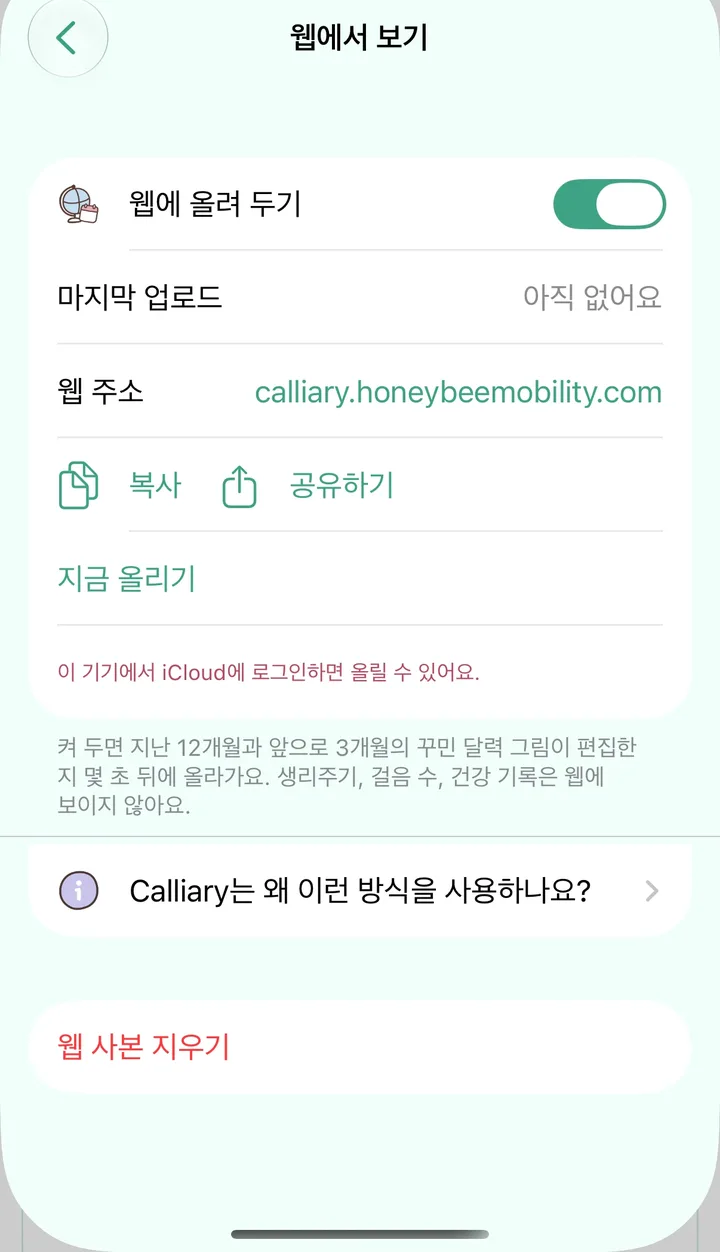
「웹에 올려 두기」는 꾸민 달력 그림을 웹에 올리는 스위치입니다. 앱의 설정 ▸ 「웹에서 보기」(줄 설명 「웹에서 내 달력을 보고 고쳐요」)에 있습니다.
표가 화면보다 넓으면 좌우로 밀어 전체 내용을 볼 수 있습니다.
| 「웹에 올려 두기」 | 웹의 달력(내 달력·함께 꾸미는 달력) |
|---|---|
| 꺼짐(처음 상태) | 일정·할 일·일기를 보고, 일정과 할 일을 고칠 수 있음. 스티커·쪽지·사진도 보임. 펜 그림은 보이지 않음 |
| 켜짐 | 위의 것에 더해 내 달력과, 내가 만들거나 참여한 함께 꾸미는 달력의 꾸민 그림이 올라가 보임(펜 그림 포함) |
꺼진 상태에서 달력을 보면 달력 아래에 「펜 그림은 앱 설정 「웹에서 보기」에서 「웹에 올려 두기」를 켜면 여기에도 보여요.」가 적혀 있습니다.
켜기
앱에서 설정 ▸ 「웹에서 보기」를 누릅니다.
「웹에 올려 두기」를 켭니다.
「마지막 업로드」 줄에 올린 시각이 보입니다. 아직 올리지 않았으면 「아직 없어요」가 보입니다.
바로 올리려면 「지금 올리기」를 누릅니다.
켜 두면 앱이 꾸민 달력을 고칠 때마다 다시 올립니다. 화면의 안내는 「켜 두면 지난 12개월과 앞으로 3개월의 꾸민 달력 그림이 편집한 지 몇 초 뒤에 올라가요. 생리주기, 걸음 수, 건강 기록은 웹에 보이지 않아요.」입니다.
올린 그림은 내 iCloud에 저장되고 iCloud 저장 공간을 씁니다. 이 그림은 이 기기와 같은 Apple 계정으로 로그인한 웹에서만 보입니다. 같은 화면의 「Calliary는 왜 이런 방식을 사용하나요?」에서 이 방식을 쓰는 까닭을 읽을 수 있습니다.
「웹에 올려 두기」는 기기마다 따로 켜고 끕니다. 처음에는 꺼져 있습니다. 앱을 다시 설치하면 다시 꺼집니다.
끄기
설정 ▸ 「웹에서 보기」에서 「웹에 올려 두기」를 끕니다.
「웹에 올려 두기를 끌까요?」가 나옵니다. 내용은 「올려 둔 꾸민 달력 그림을 지워요. 내 달력의 일정, 할 일, 일기는 웹에서 계속 보이고, 일정과 할 일은 웹에서 고칠 수 있어요.」입니다.
「끄고 지우기」를 누르면 스위치가 꺼지고 올린 그림이 지워집니다. 「웹 사본 지우기」 자리에 「웹 사본을 지웠어요.」가 보입니다. 「취소」를 누르면 켜진 채로 남습니다.
웹 사본 지우기
스위치는 켜 둔 채 올린 그림만 지우려면 「웹 사본 지우기」를 씁니다.
설정 ▸ 「웹에서 보기」에서 「웹 사본 지우기」를 누릅니다.
「웹 사본을 지울까요?」가 나옵니다. 내용은 「올라간 페이지가 iCloud에서 모두 사라지고, 이 기기는 올리기를 멈춰요.」입니다.
「삭제」를 누르면 버튼 자리에 「웹 사본을 지웠어요.」가 보입니다. 이 기기의 「웹에 올려 두기」도 꺼집니다.
지우지 못하면 「웹 사본을 지우지 못했어요. 다시 시도해 주세요.」가 보입니다.
11-5바뀐 내용이 보이는 때와 「새로 고침」
열어 둔 웹 탭은 화면에 보이는 동안 30~40초마다 iCloud에서 달력을 다시 읽습니다. 다른 탭이나 다른 앱에 갔다가 이 탭으로 돌아오면 바로 다시 읽습니다.
달 이동 줄 아래에는 마지막으로 읽은 때가 「방금 업데이트」·「3분 전 업데이트」처럼 보입니다. 읽는 동안에는 「업데이트 중…」이 보입니다.
바로 최신 내용을 보려면 달 이동 줄 아래의 「새로 고침」을 누릅니다.
「업데이트 중…」이 끝나면 새 내용이 달력에 보입니다.
다른 사람이나 다른 기기에서 바꾼 내용이 들어오면 「다른 사람이 바꾼 내용이 들어왔어요.」나 「다른 기기에서 바뀐 내용이 들어왔어요.」가 보입니다.
웹에서 고친 일정과 할 일은 iCloud로 앱에 이어집니다. 앱 쪽에서 언제 보이는지는 그 기기의 iCloud 동기화를 따릅니다.
11-6반복 일정 고치기
반복 일정을 고치면 모든 반복이 함께 바뀝니다. 지울 때는 그 날짜 하나만 지울지, 반복 전체를 지울지 고릅니다. 이 규칙은 앱과 웹이 같습니다.
고치기
웹에서 반복 일정이 있는 날짜를 누릅니다.
일정을 누르고 「편집」을 누릅니다.
편집 창 맨 위에 「반복 일정이에요. 고치면 모든 반복이 함께 바뀌어요.」가 보입니다. 그 아래에 「선택한 날짜: …」와 「반복 시작일: …」이 보입니다.
고칠 칸을 바꾸고 「저장」을 누릅니다.
편집 창의 날짜 칸에는 누른 날이 아니라 반복이 처음 시작한 날이 들어 있습니다. 창에도 「아래 날짜 칸에는 반복이 처음 시작한 날이 보여요.」라고 적혀 있습니다.
날짜나 반복 종료일을 바꿀 때
날짜나 「반복 종료일」을 바꾸고 저장하면 「반복 전체의 날짜를 바꿀까요?」가 먼저 나옵니다.
- 날짜를 바꾸면 「선택한 날짜 하나가 아니라 모든 반복의 날짜가 함께 옮겨져요.」와 「새 반복 시작일: …」이 보입니다.
- 반복 종료일을 바꾸면 「선택한 날짜 하나가 아니라 반복 전체가 끝나는 날이 바뀌어요.」와 「새 반복 종료일: …」이 보입니다. 종료일을 앞당겨 있던 반복이 잘리면 「이 날짜 뒤의 반복은 모두 사라져요.」가 함께 보입니다.
「전체 바꾸기」를 누르면 저장됩니다.
반복 끄기
반복을 「안 함」으로 바꾸고 저장하면 「반복을 끌까요?」가 나옵니다. 「반복을 끄면 이 일정은 한 번만 남고, 그동안 개별로 지운 날짜 기록도 사라져요.」와 「남는 날짜: …」를 확인하고 「반복 끄기」를 누릅니다.
지우기
반복 일정의 편집 창에서 「반복 일정 삭제」를 누릅니다.
「반복하는 일정을 삭제할까요?」와 「반복되는 일정이에요. 이 날짜 하나만 뺄지, 반복 전체를 지울지 골라 주세요.」가 나옵니다.
그 날짜만 지우려면 「이 일정만 삭제」를, 모든 반복을 지우려면 「반복 전체 삭제」를 누릅니다.
음력 반복 일정(예: 「엄마 생신」)의 날짜와 사용자 지정 반복은 웹에서 바꿀 수 없습니다. 편집 창에 「음력 일정의 날짜는 앱에서 바꿀 수 있어요.」나 「사용자 지정 반복은 앱에서 바꿀 수 있어요.」가 보입니다.
11-7휴대폰 브라우저에서
휴대폰 브라우저에서도 같은 주소로 웹을 씁니다.
- 휴대폰 폭에서는 달력 칸의 일정 제목이 11px 이상 글씨로 두 줄까지 보입니다.
- 두 손가락으로 확대한 상태에서 날짜를 누르면 날짜 창이 확대된 화면 안에 맞춰 열립니다.
- 날짜·일정·검색·달력 목록 같은 창을 연 채 뒤로가기를 누르면 그 창만 닫히고 캘리어리에 머뭅니다.
- 일정 상세의 「편집」은 제목 바로 아래에 있습니다.
일정 추가
위쪽의 「일정 추가」를 누릅니다.
제목 칸에 제목을 적습니다. 엔터를 누르면 저장되지 않고 장소 칸으로 넘어갑니다.
필요한 칸을 채우고 「저장」을 누릅니다.
「일정 추가」는 열어 둔 날로 열립니다. 열어 둔 날이 없으면 이 달에서 마지막으로 누른 날, 그것도 없으면 오늘로 열립니다. 다른 달을 보고 있으면 그 달 1일로 열립니다.
제목 길이
이 규칙은 컴퓨터 브라우저에서도 같습니다. 제목은 앱과 웹 모두 500자까지입니다. 450자부터 글자 수가 보입니다. 넘치면 넘친 글자는 들어가지 않고 「제목은 500자까지 적을 수 있어요. 넘친 글자는 들어가지 않았어요.」가 보입니다.
웹의 메모는 5만 자까지입니다. 4만 5천 자를 넘으면 글자 수가 보이고, 넘치면 「메모는 5만 자까지 적을 수 있어요.」가 보입니다.
11-8로그아웃과 공용 컴퓨터
「로그아웃」 버튼은 화면 맨 위 캘리어리 로고 줄 끝에 있습니다.
맨 위 로고 줄 끝의 「로그아웃」을 누릅니다.
아직 저장하지 못한 할 일이 있으면 「아직 저장하지 못한 할 일이 있어요. 로그아웃하면 사라져요. 로그아웃할까요?」가 먼저 나옵니다.
로그아웃하면 로그인 화면으로 돌아갑니다.
직접 「로그아웃」을 누르면 이 브라우저에 담아 둔 달력 사본과 할 일이 지워집니다.
공용 컴퓨터에서
여러 사람이 쓰는 컴퓨터에서는 다음을 지킵니다.
- 로그인 창에서 「Keep me signed in」을 체크하지 않습니다. 체크하지 않은 로그인은 30분, 체크한 로그인은 2주 동안 유지됩니다.
- 다 쓴 뒤 「로그아웃」을 누릅니다.
다른 탭에서 로그아웃했을 때
같은 브라우저의 다른 탭에서 로그아웃하면 이 탭도 함께 로그아웃됩니다. 화면에는 「다른 탭에서 로그아웃했어요」와 「이 탭도 함께 로그아웃했어요. 다시 로그인하면 보던 달로 돌아가요.」가 보입니다.
로그인이 저절로 끝났을 때
웹 세션이 끝나면 「로그아웃됐어요」와 「웹 세션이 만료됐어요. 다시 로그인하면 보던 달로 돌아가요.」가 보입니다. 다시 로그인하면 보던 달이 열립니다.
일정을 쓰던 중이었다면 「쓰던 일정은 이 탭에 보관해 두었어요. 같은 계정으로 다시 로그인하면 돌려드려요.」가 함께 보입니다. 같은 계정으로 다시 로그인하면 쓰던 내용이 돌아옵니다.
세션이 저절로 끝나도 이 브라우저의 달력 사본은 지워집니다. 보내지 못한 할 일만 남고, 같은 계정으로 다시 로그인하면 이어서 올라갑니다. 다른 계정이 이 브라우저에서 로그인하면 남은 할 일은 지워집니다.
11-9앱과 다르게 보이는 것
1.0.1에서 앱과 웹이 다르게 보이는 곳은 아래와 같습니다.
표가 화면보다 넓으면 좌우로 밀어 전체 내용을 볼 수 있습니다.
| 보이는 곳 | 앱 | 웹 |
|---|---|---|
| 종일 일정의 알림 | 기기의 앱 설정대로 시각까지(예: 당일 오전 9시) | 앱 1.0.1 이상이 올린 알림 시각이 있으면 시각까지, 없으면 「당일」까지만 |
| 공휴일 이름 | 앱 언어 | 앱이 올린 달 그림에 실린 이름이라, 올린 기기의 앱 언어 그대로. 웹 언어를 바꿔도 바뀌지 않음 |
| 공휴일 표시 | 앱이 그 달에 그려 보여 줌 | 웹이 따로 계산하지 않음. 열어 본 달력에 그 달 그림이 없으면 같은 계정의 다른 달력 그림에서 가져오고, 어느 달력에도 없으면 보이지 않음 |
| 펜 그림 | 그 자리에 그대로 | 앱이 올린 그림으로 보임(「펜 그림은 앱에서 올린 그림 기준이에요」) |
| 일기 손글씨 그림 | 보임 | 「손글씨 그림은 앱에서만 볼 수 있어요」 |
| 일정 알림 | 울림 | 시각만 보이고 「웹에서는 울리지 않아요」 |
기념일 D-day와 함께 쓰는 달력의 작성자 줄은 웹에도 앱처럼 나옵니다. 날짜 창·일정 목록·일정 상세에 「기념일 · D-15」처럼 보이고, 당일에는 「D-DAY」가 보입니다.
화면 언어와 오른쪽→왼쪽 언어
웹 화면 위쪽의 「언어」에서 화면 언어를 고릅니다. 19개 언어를 고를 수 있고, 고르면 「달력 전환」·「되돌리기」를 포함한 버튼과 안내가 모두 그 언어로 바뀝니다. 아랍어를 고르면 웹 달력이 오른쪽에서 왼쪽으로 그려집니다.
주 시작 요일과 색
웹의 주 시작 요일은 보는 사람 자신의 앱 설정을 따릅니다. 앱 없이 웹만 쓰면 일요일부터 시작합니다.
웹 화면의 바탕과 강조색은 열어 둔 달력의 테마를 앱과 같은 규칙으로 따릅니다. 「내 달력」은 앱 1.0.1 이상이 올린 테마를 쓰고, 브라우저의 밝은 모드·어두운 모드도 반영합니다.