

2-1설치와 iCloud 확인
캘리어리는 기록을 내 iCloud에 저장합니다. 설치한 기기에서 캘리어리의 iCloud가 켜져 있어야 아래 일을 할 수 있습니다.
- 달력을 봅니다.
- 다른 기기와 기록을 잇습니다.
- 함께 꾸미는 달력에 참여합니다.
아이폰·아이패드는 App Store에서, 맥은 Mac App Store에서 캘리어리를 받습니다.
기기의 iCloud 설정에서 캘리어리가 켜져 있는지 확인합니다. 앱이 알려 주는 자리는 아래와 같습니다.
표가 화면보다 넓으면 좌우로 밀어 전체 내용을 볼 수 있습니다.
| 기기 | 캘리어리를 켜는 곳(앱 안내 문구) |
|---|---|
| 아이폰·아이패드 | 「설정 > Apple 계정 > iCloud에서 캘리어리를 켜 주세요.」 |
| 맥 | 「시스템 설정 > Apple 계정 > iCloud에서 캘리어리를 켜 주세요.」 |
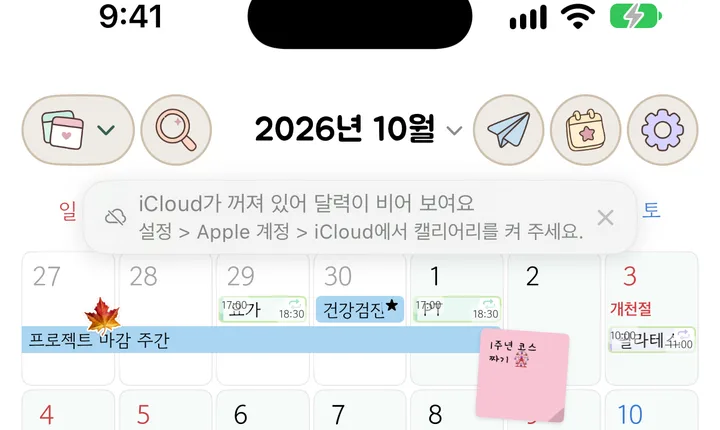
iCloud가 꺼져 있을 때 앱이 보여 주는 것
- 달력 위에 「iCloud가 꺼져 있어 달력이 비어 보여요」 카드와 켜는 곳 안내가 뜹니다.
- 설정 화면 맨 아래에도 같은 카드가 남습니다.
- 이 상태에서 초대 코드로 참여하면 「iCloud가 꺼져 있어 아직 참여할 수 없어요.」가 뜹니다.
- 스크린 타임이나 기기 관리로 iCloud가 막힌 기기에서는 「이 기기에서는 iCloud 사용이 제한돼 있어요. 스크린 타임이나 기기 관리 설정을 확인해 주세요.」가 뜹니다.
다시 켠 뒤
캘리어리의 iCloud를 다시 켜면 카드가 「iCloud가 켜졌어요 · 캘리어리를 다시 열어 주세요」로 바뀝니다. 캘리어리를 닫았다 다시 열면 iCloud에서 달력을 불러옵니다.
표가 화면보다 넓으면 좌우로 밀어 전체 내용을 볼 수 있습니다.
| 기기 | 다시 여는 방법(앱 안내 문구) |
|---|---|
| 아이폰·아이패드 | 「앱 전환 화면에서 캘리어리를 위로 밀어 닫은 뒤 다시 열면 달력을 불러와요.」 |
| 맥 | 「캘리어리를 종료한 뒤 다시 열면 달력을 불러와요.」 |
2-2처음 켤 때
처음 설치한 직후에는 닉네임 창, 첫 안내, 참가 카드, 선물 카드가 한 번에 하나씩 차례로 뜹니다.
- 참가 카드는 초대 코드로 함께 꾸미는 달력에 참여했을 때 뜹니다(아래 「초대 코드를 받고 설치했다면」).
- 선물 카드는 친구 초대 선물이 열렸을 때 뜹니다. 초대한 사람에게는 「친구가 함께 시작했어요.」, 초대받아 참여한 사람에게는 「친구 달력에 참가했어요.」가 보입니다. 선물 내용은 7-13 친구 초대 선물에 있습니다.
닉네임 창
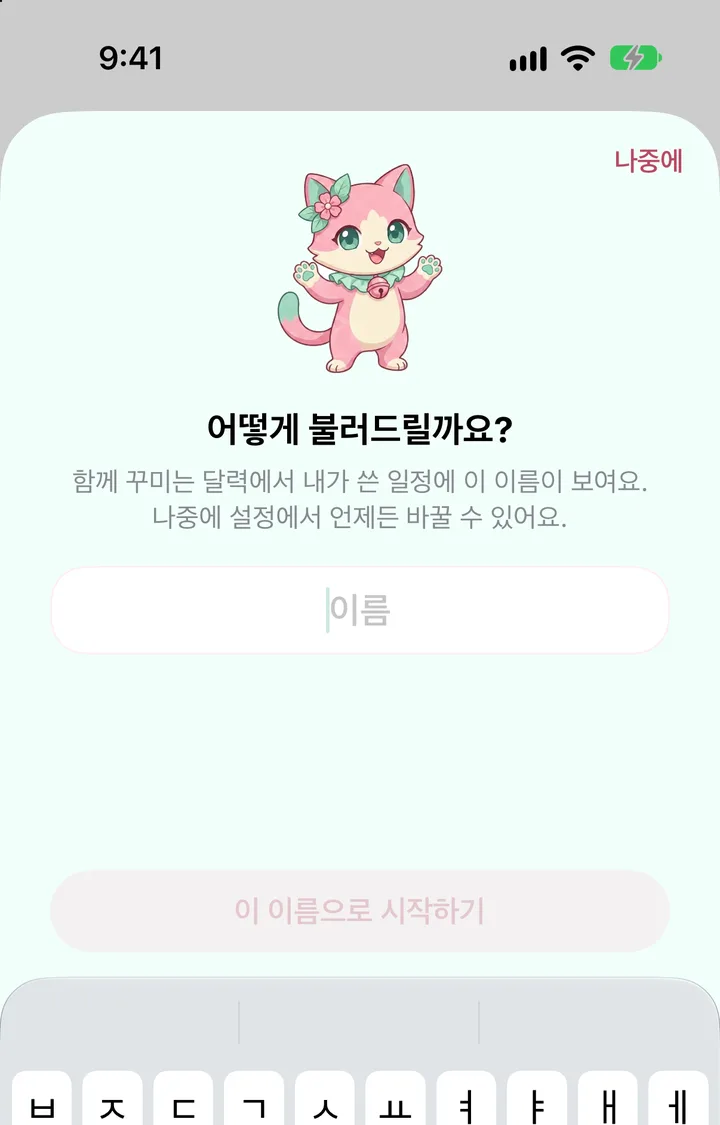
처음 켜면 「어떻게 불러드릴까요?」 창이 뜹니다. 창에는 「함께 꾸미는 달력에서 내가 쓴 일정에 이 이름이 보여요. 나중에 설정에서 언제든 바꿀 수 있어요.」라는 설명이 있습니다.
입력칸에 부를 이름을 적습니다(예: 「하늘」).
「이 이름으로 시작하기」를 누릅니다.
- 지금 정하지 않으려면 오른쪽 위 「나중에」를 누르거나 창을 아래로 쓸어 닫습니다. 맥에서는 Esc로도 닫습니다. 다음에 앱을 켤 때 다시 묻습니다.
- iCloud에서 예전에 쓰던 이름을 찾으면 「이 이름이 맞나요?」 창이 대신 뜹니다. 「네, 이 이름으로 할게요」로 그 이름을 쓰거나 「다른 이름으로 할래요」로 새로 적습니다.
- 이름은 나중에 설정 ▸ 공유 관리 ▸ 「내 닉네임」에서 바꿉니다. 바꾼 이름은 그다음에 쓰는 일정부터 보입니다.
첫 안내(캘리와 둘러보기)
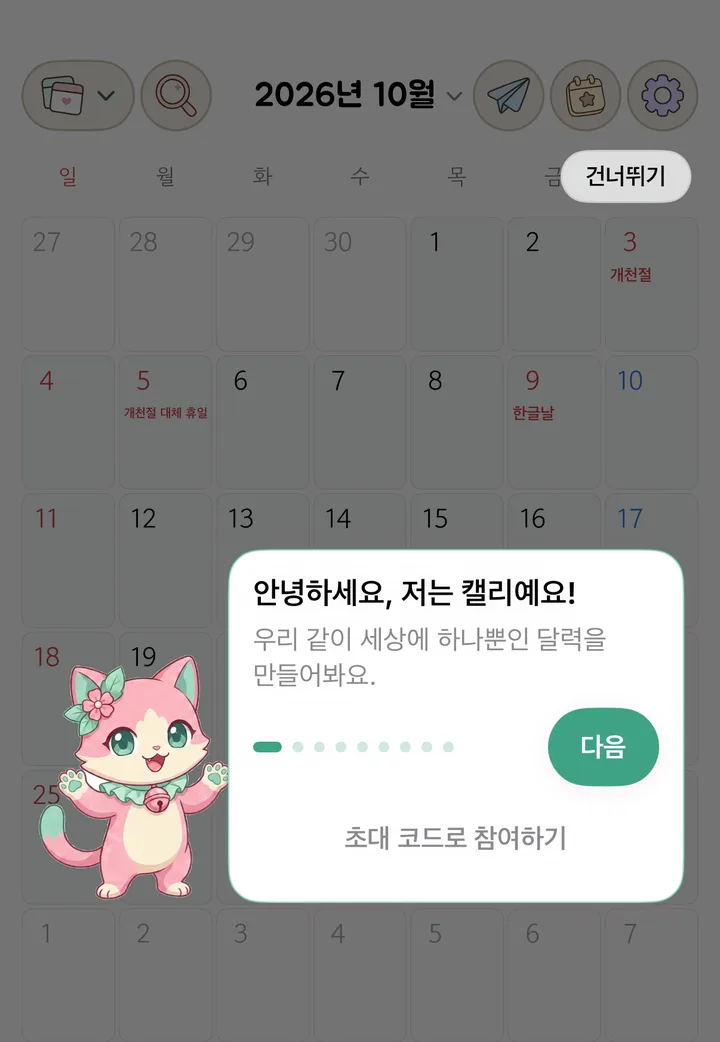
닉네임 창 뒤에 캐릭터 「캘리」가 말풍선으로 화면을 하나씩 짚어 줍니다. 말풍선의 「다음」을 누르면 다음 안내로 넘어갑니다. 말풍선 바깥을 눌러도 넘어가지 않습니다. 「건너뛰기」를 누르면 9번 안내를 아직 보지 않았을 때는 그 안내로 바로 넘어가고, 본 뒤라면 안내가 끝납니다.
표가 화면보다 넓으면 좌우로 밀어 전체 내용을 볼 수 있습니다.
| 순서 | 제목 | 짚는 곳 · 내용 |
|---|---|---|
| 1 | 「안녕하세요, 저는 캘리예요!」 | 「우리 같이 세상에 하나뿐인 달력을 만들어봐요.」 「초대 코드로 참여하기」 버튼이 함께 있습니다. |
| 2 | 「날짜에 일정을 적어요」 | 오늘 날짜 칸. 「날짜를 누르면 그날의 일정·할 일·일기를 적을 수 있어요.」 |
| 3 | 「붓으로 꾸며요」 | 붓 버튼. 「붓을 누르고 스티커를 고른 다음, 붙일 자리를 누르면 그 자리에 놓여요. 빈 곳을 두 손가락으로 벌리면 달력이 커지고, 붙인 스티커는 눌러서 고른 뒤 끌어 옮겨요. 붓 꾸미기는 Pro에서 열려요.」 |
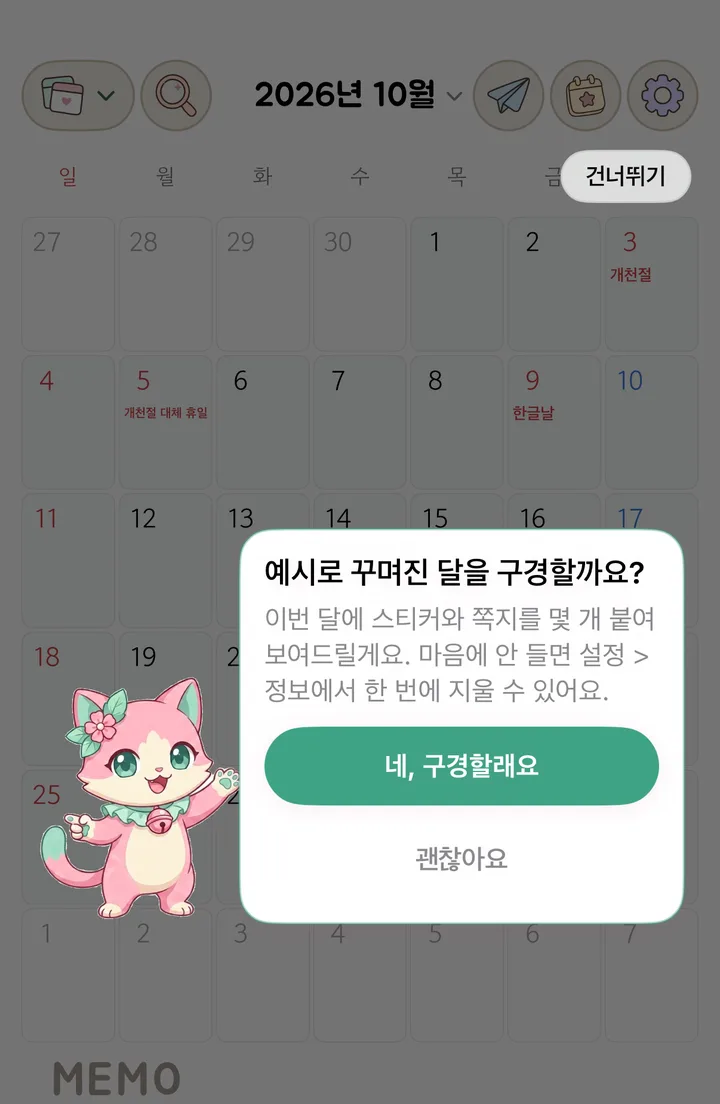
| 4 | 「예시로 꾸며진 달을 구경할까요?」 | 「이번 달에 스티커와 쪽지를 몇 개 붙여 보여드릴게요. 마음에 안 들면 설정 > 정보에서 한 번에 지울 수 있어요.」 (아래 예시 꾸밈 절) |
| 5 | 「함께 꾸미는 달력」 | 달력 이름. 「달력 이름을 누르면 ‘내 달력’과 함께 꾸미는 달력을 오갈 수 있어요. 설정 > 공유 관리에서 달력을 만들고 사람을 초대해요. 초대 코드를 받았다면 같은 화면 맨 위 ‘초대 코드로 참여하기’에 넣어요.」 |
| 6 | 「내 감성을 담아요」 | 설정 버튼. 「설정 > 꾸미기에서 색 테마·아이콘·글꼴을 바꿔요. 글꼴은 더 내려받을 수도 있어요.」 |
| 7 | 아이폰: 「위젯과 워치」 · 아이패드: 「위젯」 | 「홈 화면을 길게 누르고 왼쪽 위 +를 눌러 캘리어리 위젯을 더해요.」 아이폰은 「Apple Watch에서도 오늘 일정을 보고, 다음 일정을 시계 페이스에 올릴 수 있어요.」가 이어집니다. |
| 8 | 「알림을 켤까요?」 | 「일정과 약 먹을 시간, 함께 꾸미는 달력 소식을 알림으로 보내 드려요.」 「좋아요, 알림 켤래요」를 누르면 기기의 알림 권한 창이 뜹니다. 「나중에요」를 누르면 알림을 켜지 않고 넘어갑니다. |
| 9 | 「준비 끝!」 | 「버그나 바라는 점을 보내 주시면 하루 안에 답장 드리고 하나씩 고쳐 갈게요. 이제 시작해 봐요!」 「시작하기」로 달력에 돌아가고, 「의견 보내기」로 「개발자에게 연락하기」 화면을 엽니다. |
초대 코드를 받고 설치했다면
첫 안내 첫 장의 「초대 코드로 참여하기」를 누릅니다. 안내가 멈추고 바로 코드를 넣을 수 있습니다. 안내는 이번에만 멈추고, 다음에 앱을 켤 때 처음부터 다시 나옵니다. 참여가 끝나면 그 달력이 기기에 도착하는 대로 열리고 「이 달력에 참가해서 바로 열었어요.」 카드가 뜹니다. 코드를 넣는 자세한 순서는 7-4 초대받았다면에 있습니다.
예시 꾸밈
4번 안내에서 이번 달에 예시 스티커와 쪽지를 놓을지 고릅니다.
- 「네, 구경할래요」: 이번 달에 스티커와 쪽지 몇 개를 붙여 보여 줍니다.
- 「괜찮아요」: 예시를 놓지 않고 다음 안내로 넘어갑니다.
예시 꾸밈은 진짜 꾸밈처럼 iCloud에 저장되어 다른 기기와 웹에도 보입니다. 지울 때는 아래 순서를 따릅니다.
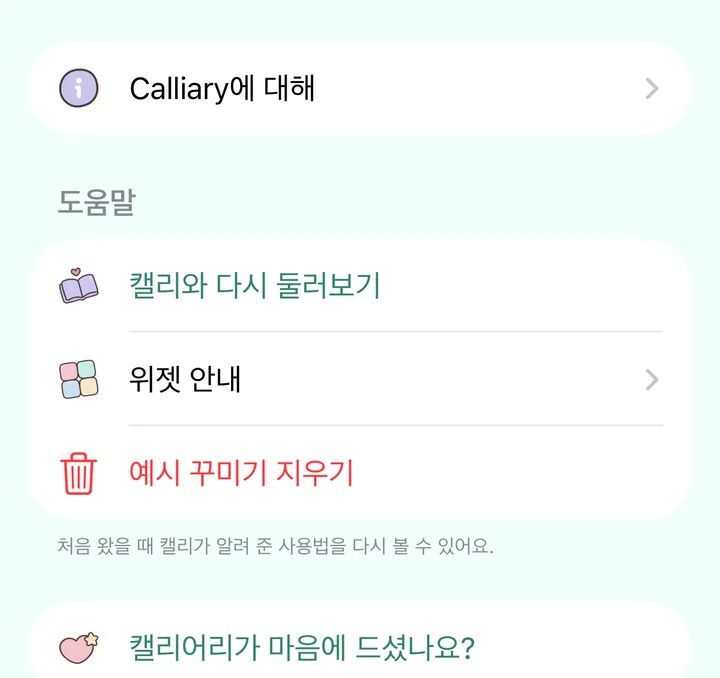
설정 ▸ 정보를 엽니다.
「도움말」 묶음의 「예시 꾸미기 지우기」를 누릅니다.
- 같은 iCloud를 쓰는 기기라면 어느 기기에서 지워도 모든 기기와 웹에서 사라집니다.
- 「예시 꾸미기 지우기」 줄은 예시 꾸밈이 남아 있을 때만 보입니다.
- 누르면 확인 창 없이 바로 지워집니다.
첫 안내 다시 보기
설정 ▸ 정보의 「캘리와 다시 둘러보기」를 누르면 첫 안내가 처음부터 다시 나옵니다. 아이폰·아이패드에서는 설정이 닫히고 달력 위에서 안내가 시작됩니다.
아이폰·아이패드의 「도움말」 묶음에는 「위젯 안내」 줄도 있습니다. 위젯은 13장에서 다룹니다.
2-3달력 화면 둘러보기
캘리어리를 열면 달력 화면이 보기 모드로 열립니다. 처음에는 마지막에 본 달력으로 열립니다. 설정 ▸ 달력 표시의 「처음 여는 달력」에서 기기마다 바꿉니다. 마지막에 본 달력, 내 달력, 특정 함께 꾸미는 달력 가운데 하나를 고릅니다.
화면 위쪽
표가 화면보다 넓으면 좌우로 밀어 전체 내용을 볼 수 있습니다.
| 자리 | 하는 일 |
|---|---|
| 달력 이름 | 누르면 달력 목록이 열려 「내 달력」과 함께 꾸미는 달력 사이를 오갑니다. |
| 「이전 달」 / 「다음 달」 | 한 달씩 넘깁니다. 연 보기에서는 「이전 해」 / 「다음 해」입니다. |
| 「오늘로 이동」 | 오늘이 있는 달로 돌아옵니다. |
| 「월 보기로 전환」 / 「연 보기로 전환」 | 한 달 화면과 한 해 화면을 오갑니다. |
| 「일정 검색」 | 일정을 이름으로 찾습니다. |
| 설정 | 설정 화면을 엽니다. 맥에서는 ⌘,로도 엽니다. |
다가오는 일정 띠
달 화면 아래쪽에 「다가오는 일정」 띠가 떠 있습니다.
- 다가오는 일정을 하나씩 돌아가며 보여 줍니다. 띠가 항목을 바꾸는 간격은 7초입니다.
- 띠를 누르면 그 일정이 있는 날짜가 열립니다.
- 다가오는 일정이 없으면 띠가 보이지 않습니다. 꾸미기 모드와 연 보기에서도 숨습니다.
날짜 시트
날짜 칸을 누르면 그 날짜의 시트가 열립니다. 시트에는 그날의 일정, 「이 날 할 일」, 일기, 붙인 스티커와 쪽지(「스티커·쪽지」)가 모여 있습니다.
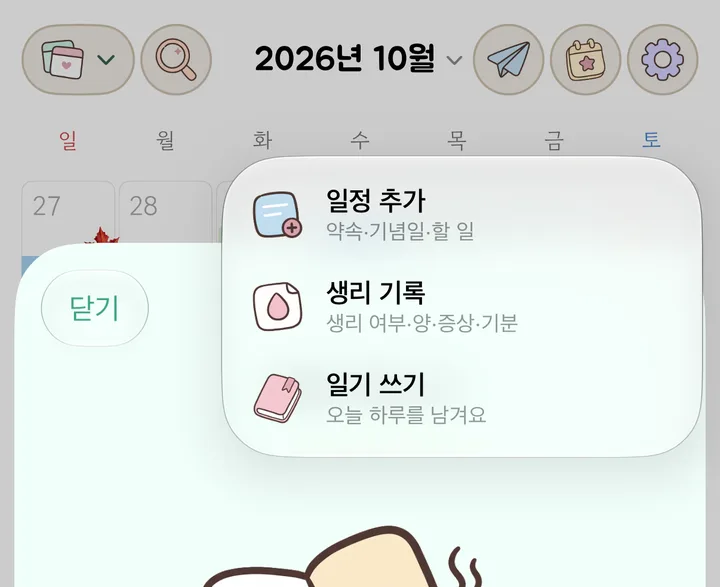
오른쪽 위 +를 누르면 아래 메뉴가 열립니다.
표가 화면보다 넓으면 좌우로 밀어 전체 내용을 볼 수 있습니다.
| 메뉴 | 설명 문구 |
|---|---|
| 「일정 추가」 | 「약속·기념일·할 일」 |
| 「생리 기록」(생리주기 기록을 켰을 때) | 「생리 여부·양·증상·기분」 |
| 「일기 쓰기」 | 「오늘 하루를 남겨요」 |
- 아무것도 적지 않은 날짜에는 「아직 남긴 기록이 없어요」와 「오른쪽 위 +로 일정·일기·기록을 남겨 보세요.」가 보입니다.
- 「보기만」 권한으로 참여한 달력에서는 + 버튼이 없고, 빈 날짜에는 「아직 남긴 기록이 없어요」만 보입니다.
보기 모드와 꾸미기 모드
- 보기 모드: 평소 화면입니다. 날짜를 눌러 적고 읽습니다. 붙인 쪽지를 누르면 「쪽지」 창이 열려 끝까지 읽을 수 있습니다.
- 꾸미기 모드: 붓 버튼을 누르면 들어갑니다. 화면에 「꾸미기 모드예요」와 「스티커를 고르고 붙일 자리를 탭해요」가 뜹니다. 「꾸미기 완료」를 누르면 보기 모드로 돌아갑니다.
- 그리기 모드에서는 「그리기 모드예요」와 「완료를 누르면 일정 보기로 돌아가요」가 뜹니다.
- 붓 버튼은 달력 위에 떠 있는 둥근 버튼입니다. 끌어서 자리를 옮길 수 있습니다.
- 무료 사용자가 붓 버튼을 누르면 Pro에 담긴 것을 보여 주는 화면이 열립니다. 꾸미기와 그리기는 8장 꾸미기에서 다룹니다.
손짓
표가 화면보다 넓으면 좌우로 밀어 전체 내용을 볼 수 있습니다.
| 손짓 | 보기 모드 | 꾸미기 모드 |
|---|---|---|
| 두 손가락 오므리기·벌리기 | 연·월·일 보기가 바뀝니다. | 빈 곳에서 하면 페이지가 1~3배로 커지고 작아집니다. 고른 스티커 위에서 하면 그 스티커 크기가 바뀝니다. |
| 옆으로 밀기 | 달을 넘깁니다. | 달이 넘어가지 않습니다. |
| 끌기 | 꾸미기 모드에서 쓰는 손짓입니다. | 고르지 않은 스티커 위에서 끌면 페이지가 움직입니다. 고른 스티커를 끌면 스티커가 옮겨집니다. |
| 확대한 상태 | 꾸미기 모드에서 쓰는 손짓입니다. | 화면 위쪽에 「2배 · 원래 크기로」처럼 지금 배율을 적은 칩이 뜹니다. 누르면 원래 크기로 돌아갑니다. |
| 확대한 상태에서 두 번 누르기 | 꾸미기 모드에서 쓰는 손짓입니다. | 원래 크기로 돌아갑니다. |
꾸미기·그리기를 새로 열면 늘 원래 크기(1배)로 시작합니다. 아이폰에서는 처음 꾸미기에 들어갈 때 「두 손가락으로 벌리면 3배까지 확대돼요. 확대한 채로 끌어서 옮길 수 있어요.」 안내가 뜹니다.
2-4설정 지도
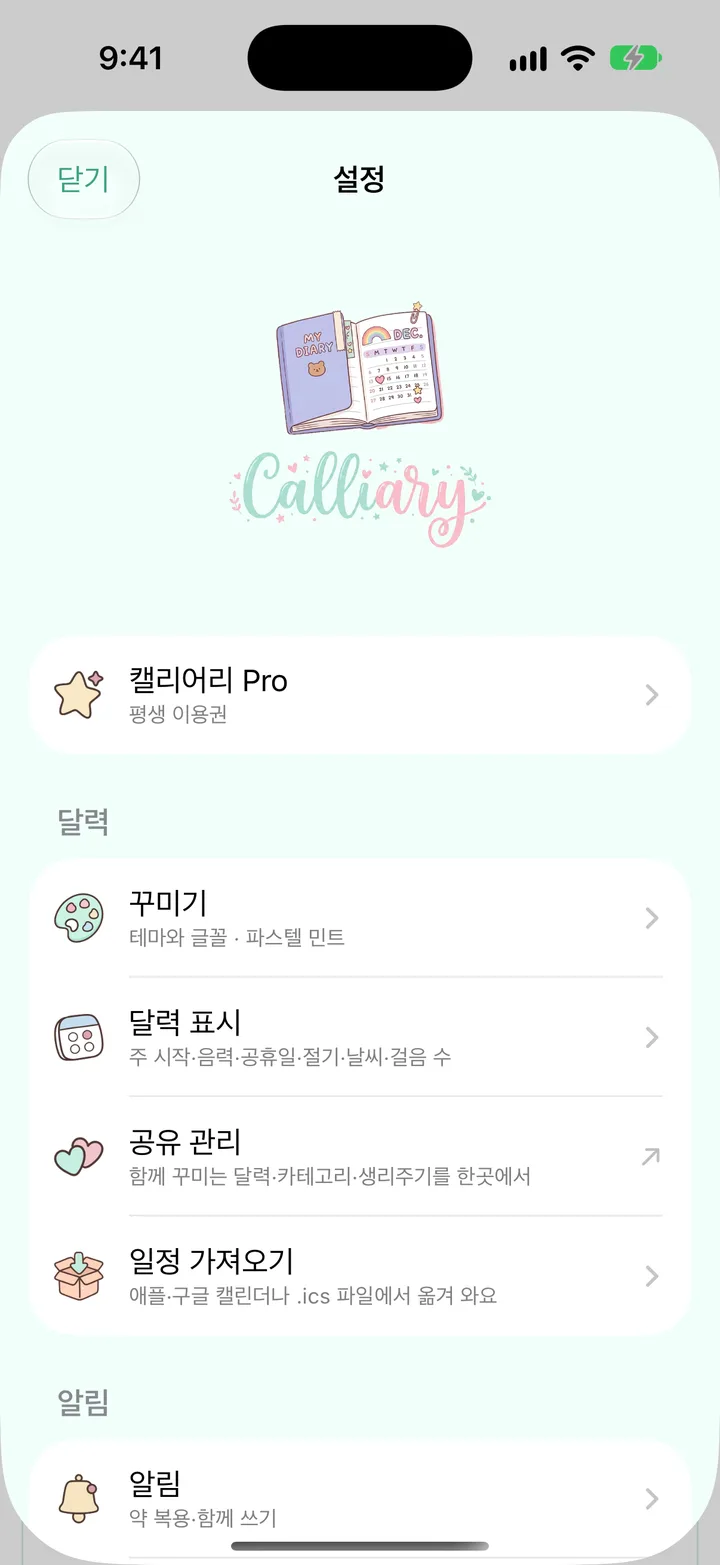
설정 화면은 묶음 다섯 개로 나뉩니다. 아이폰에서는 달력 화면의 설정 버튼으로 엽니다.
표가 화면보다 넓으면 좌우로 밀어 전체 내용을 볼 수 있습니다.
| 묶음 | 줄 | 무엇을 하나(앱 부제) |
|---|---|---|
| (머리글 없음) | 「캘리어리 Pro」 | 무료 사용자는 결제 화면, 구독·평생 이용권 사용자는 관리 화면이 열립니다. 부제가 지금 상태를 보여 줍니다(예: 「월간·연간, 아니면 한 번 결제로 평생」·「구독 중」·「평생 이용권」). |
| 「달력」 | 「꾸미기」 | 「테마와 글꼴 · (지금 테마 이름)」. 색 테마·아이콘·글꼴을 바꿉니다. |
| 「달력 표시」 | 「주 시작·음력·공휴일·절기·날씨·걸음 수」 | |
| 「공유 관리」 | 「함께 꾸미는 달력·카테고리·생리주기를 한곳에서」 | |
| 「일정 가져오기」 | 「애플·구글 캘린더나 .ics 파일에서 옮겨 와요」 | |
| 「알림」 | 「알림」 | 「약 복용·함께 쓰기」 |
| 「알림 기록」 | 「그동안 온 알림을 모아서 봐요」 | |
| 「내 기록」 | 「내 일기」 | 「지금까지 쓴 일기를 최근 순으로」 |
| 「생리주기」 | 「기록·예상·공유」 | |
| 「일반」 | 「웹에서 보기」 | 「웹에서 내 달력을 보고 고쳐요」 |
| 「앱 잠금」 | 예: 「Face ID나 기기 암호로 보호해요」(기기의 잠금 수단에 따라 다릅니다) | |
| 「Apple Intelligence」 | 「Siri와 시스템 검색에 제공할 내용을 골라요」 | |
| 「정보」 | 「도움말·라이선스·버전」. 「캘리와 다시 둘러보기」·「예시 꾸미기 지우기」가 여기 있습니다. | |
| 「개발자에게 연락하기」 | 「버그 제보·기능 제안」 |
- 설정 맨 아래에는 필요할 때 상태 카드가 뜹니다.
- 인터넷이 끊겼을 때: 「오프라인」과 「변경은 이 기기에 저장돼 있고 다시 연결되면 자동으로 올라가요.」 보내지 못한 변경이 있으면 그 개수도 함께 보입니다.
- 아직 iCloud로 올라가지 않은 변경이 있을 때: 보내지 못한 변경의 개수와 「곧 iCloud로 올라가요.」
- 캘리어리의 iCloud가 꺼져 있을 때: 「iCloud가 꺼져 있어 달력이 비어 보여요」
- 인터넷이 끊기면 달력 위에도 「오프라인」 알약이 5초 동안 뜹니다. 동기화는 12장에서 다룹니다.
아이패드·맥에서 다른 점
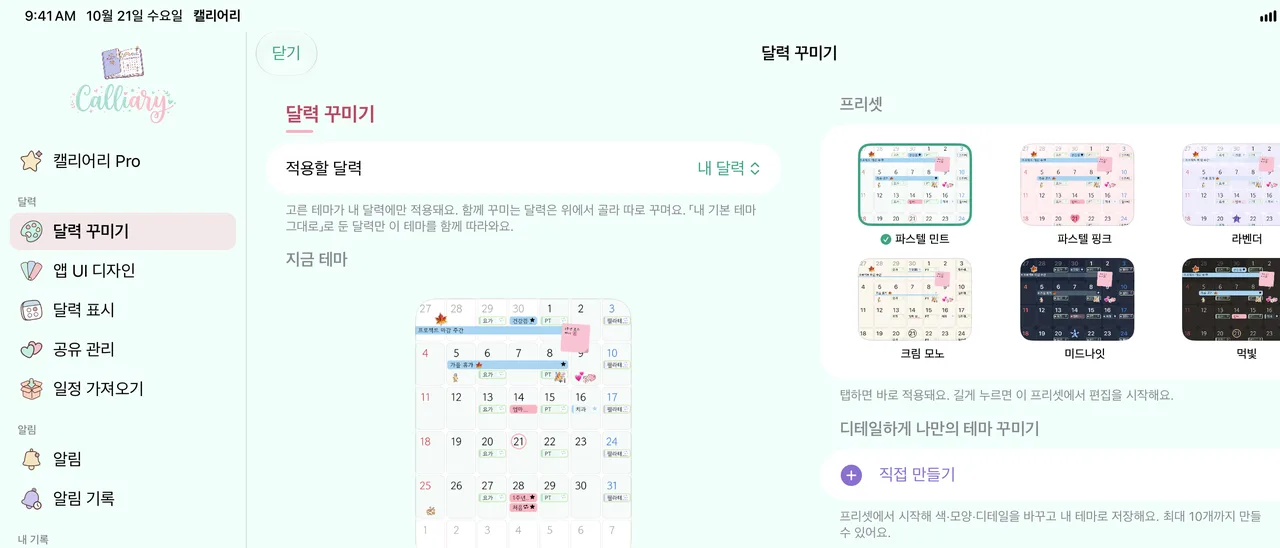
아이패드와 맥의 설정은 왼쪽에 줄 목록(사이드바), 오른쪽에 그 내용이 나오는 모양입니다. 맥에서는 ⌘,로 설정 창을 엽니다.
표가 화면보다 넓으면 좌우로 밀어 전체 내용을 볼 수 있습니다.
| 아이폰 | 아이패드·맥 |
|---|---|
| 「꾸미기」 한 줄 | 「달력 꾸미기」와 「앱 UI 디자인」 두 줄 |
| 「생리주기」 한 줄(부제 「기록·예상·공유」) | 사이드바의 「생리주기」 줄에는 부제가 없습니다. 그 아래에 「생리주기 알림」·「생리주기 공유」가 따로 줄로 나옵니다. 「생리주기 알림」은 생리주기 기록을 켰을 때, 「생리주기 공유」는 기록을 켰거나 공유받은 생리주기가 있을 때 보입니다. |
| 「공유 관리」는 따로 열리는 화면 | 「공유 관리」가 설정 창 안의 한 페이지로 열립니다. |
| 「달력 표시」 부제에 걸음 수가 있습니다 | 맥의 「달력 표시」에는 걸음 수가 없습니다. |
| 「캘리어리 Pro」의 「구독 관리」는 앱 안에서 Apple 구독 관리 창을 엽니다(아이패드도 같음) | 맥의 「구독 관리」는 App Store로 갑니다. |
- 아이패드 설정의 안쪽 화면마다 「닫기」가 있어, 누르면 설정 전체가 한 번에 닫힙니다.
2-5맥에서 처음 켤 때
맥의 캘리어리는 말풍선 안내 대신 가운데에 환영 패널 하나를 띄웁니다. 닉네임 창이 먼저 뜨고, 그 뒤에 환영 패널이 나옵니다. 닉네임 창은 2-2 처음 켤 때와 같습니다. 맥에서는 「나중에」나 Esc로 닫습니다.
환영 패널의 구성은 아래와 같습니다.
- 맨 위: 「안녕하세요, 저는 캘리예요!」 · 「우리 같이 세상에 하나뿐인 달력을 만들어봐요.」
- 안내 카드 네 장:
표가 화면보다 넓으면 좌우로 밀어 전체 내용을 볼 수 있습니다.
| 카드 | 문구 |
|---|---|
| 「일정을 적어요」 | 「날짜를 누르면 그날의 일정·할 일·일기를 적을 수 있어요.」 |
| 「붓으로 꾸며요」 | 「붓 버튼으로 스티커를 고르고, 달력에서 붙일 자리를 누르면 그 자리에 놓여요. 붓 꾸미기는 Pro에서 열려요.」 |
| 「함께 꾸며요」 | 「설정 > 공유 관리에서 함께 꾸미는 달력을 만들거나, 받은 초대 코드로 참여해요.」 |
| 「내 감성을 담아요」 | 「설정 > 꾸미기에서 색 테마·아이콘·글꼴을 바꿔요. 글꼴은 더 내려받을 수도 있어요.」 |
- 알림 카드: 「알림을 켤까요?」와 「일정·함께 꾸미는 달력·약 알림을 보내 드려요.」가 보입니다. 「좋아요, 켤래요」를 누르면 맥의 알림 권한 창이 뜹니다.
- 허용하면 카드가 「알림이 켜져 있어요」로 바뀝니다.
- 허용하지 않았다면 「알림이 꺼져 있어요」와 「일정·약·함께 쓰기 알림을 받으려면 시스템 설정에서 캘리어리 알림을 켜 주세요.」가 보이고, 「설정 열기」로 시스템 설정을 엽니다.
- 요청이 실패하면 맥이 알려 준 이유와 「다시 시도」가 보입니다.
- 맨 아래: 「버그나 바라는 점을 보내 주시면 하루 안에 답장 드리고 하나씩 고쳐 갈게요. 이제 시작해 봐요!」와 「의견 보내기」, 「시작하기」.
패널의 본문은 스크롤되고, 「시작하기」는 아래에 고정되어 있습니다.
패널을 읽고 「시작하기」를 누릅니다. 패널이 닫히고 달력이 나옵니다.
개발자에게 바로 의견을 보내려면 「의견 보내기」를 누릅니다. 패널이 닫히고 설정 창의 「개발자에게 연락하기」 화면이 열립니다.
- 패널 오른쪽 위 닫기 버튼으로 닫아도 「시작하기」와 같이 달력으로 갑니다. 어느 쪽으로 닫든 패널은 다음에 다시 뜨지 않습니다.
- 패널은 처음 켤 때 한 번 뜹니다. 다시 보려면 설정(⌘,) ▸ 정보의 「캘리와 다시 둘러보기」를 누릅니다.