
잠긴 명세서를
iPhone에서 열어요
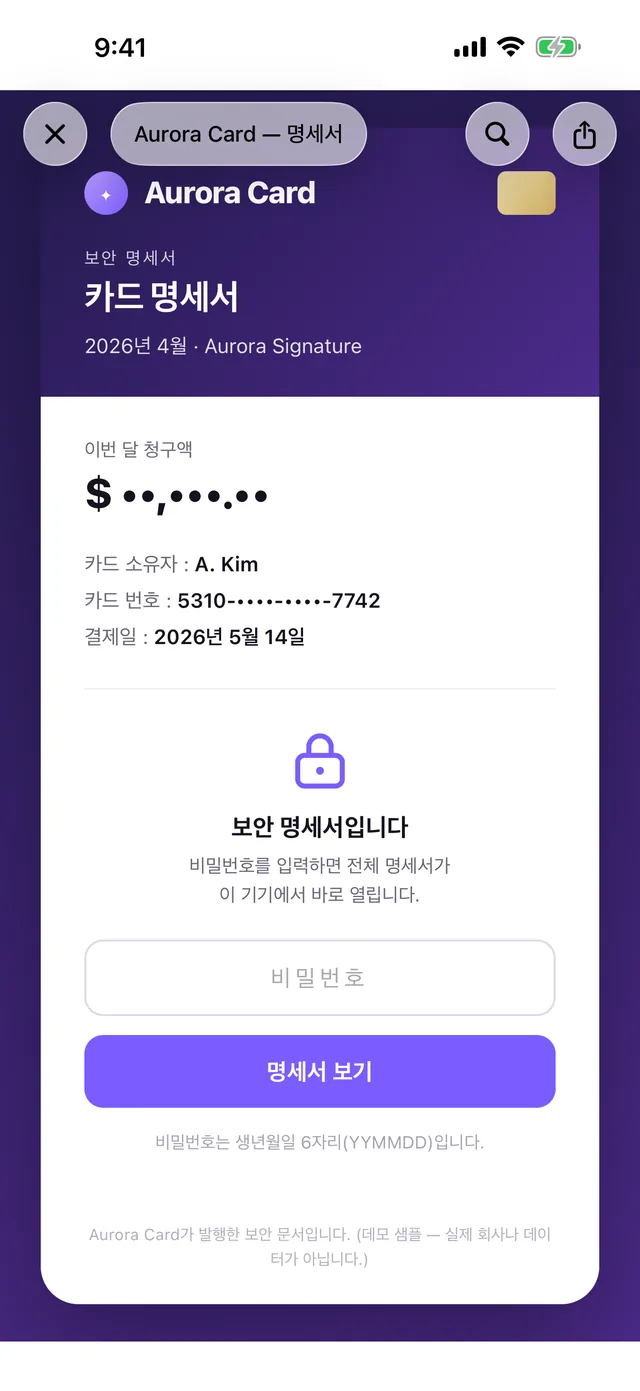
메일로 받은 비밀번호 보안 HTML 명세서와 PDF를 iPhone과 iPad에서 받은 그대로 엽니다. 문서는 보낸 쪽이 만든 서식 그대로 뜨고, 비밀번호는 앱이 아니라 문서 화면에 직접 입력해요. 회사 서버가 없어서 문서가 저희 쪽으로 넘어가는 일은 없습니다.
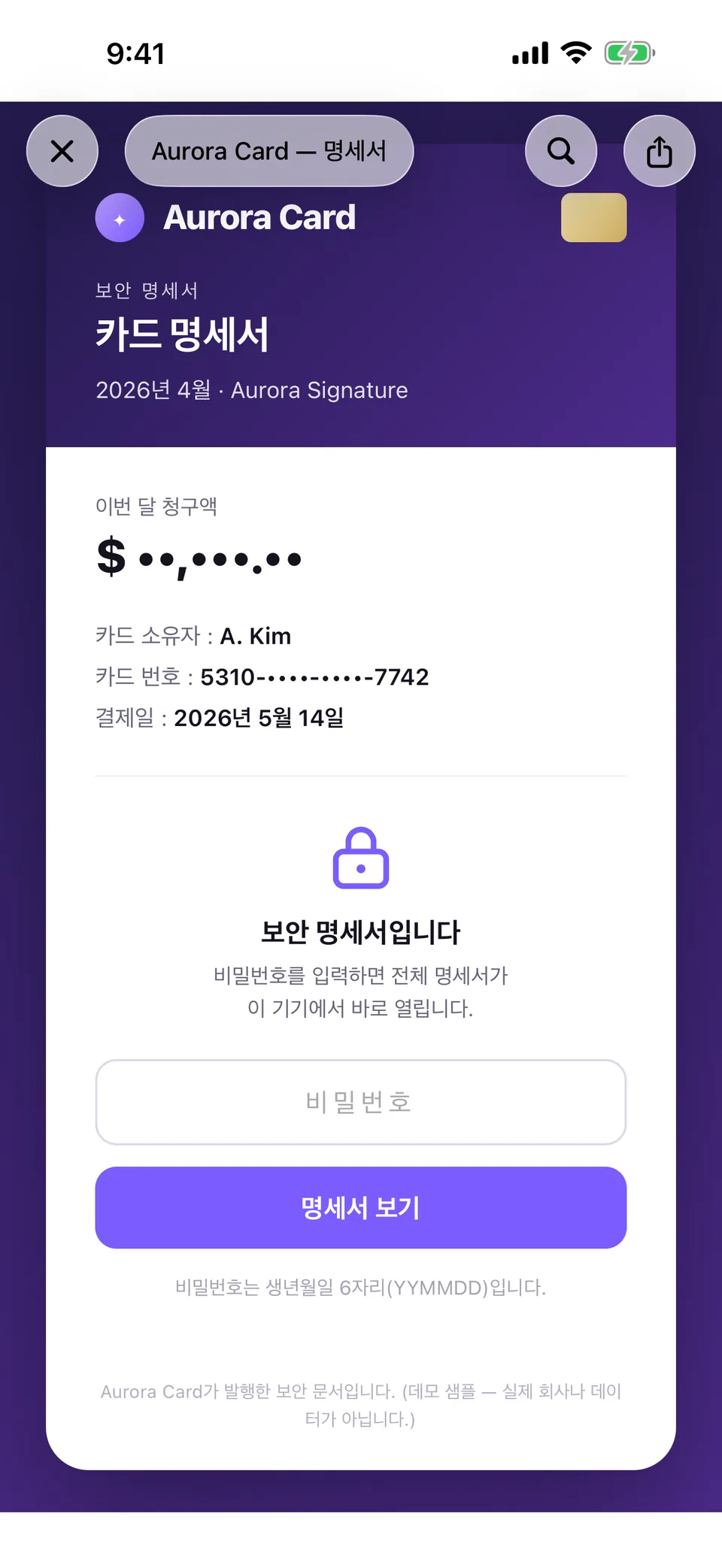
비밀번호가 걸린 채로 오는 문서
회사와 카드사, 보험사, 통신사가 메일로 보내는 비밀번호 보안 HTML 문서를 열려고 만든 앱입니다. PDF도 같은 방식으로 열고, 비밀번호가 걸린 PDF까지 봅니다. 명세서 한 장 보자고 컴퓨터를 따로 켤 일이 없어요.
급여명세서
매달 메일로 오는 급여명세서는 대부분 비밀번호가 걸린 HTML이에요. Vellum에서 열면 표와 서식이 만들어진 그대로 나옵니다.
카드 이용명세서
카드사와 은행이 보내는 이용명세서도 같은 형식이라 그대로 열립니다. 한 번 열면 보관함에 남아서 다음 달에 메일을 다시 뒤질 일이 없어요.
통신비 청구서
통신비 청구서나 보험 안내처럼 다른 앱에서 빈 화면이나 코드로 보이던 문서도 제 모습으로 나옵니다. 형식이 같으면 보낸 곳이 어디든 열려요.
일반 PDF도, 비밀번호가 걸린 PDF도 엽니다. 비밀번호가 걸린 PDF는 iOS가 직접 물어보고, 연속 스크롤과 자동 확대로 이어서 보여 줘요.
Vellum은 받은 파일을 열어서 보여 주는 뷰어입니다. 문서를 보낸 회사와는 아무 관계가 없고, 내용을 확인하거나 바꾸거나 다시 발급하지 않아요.
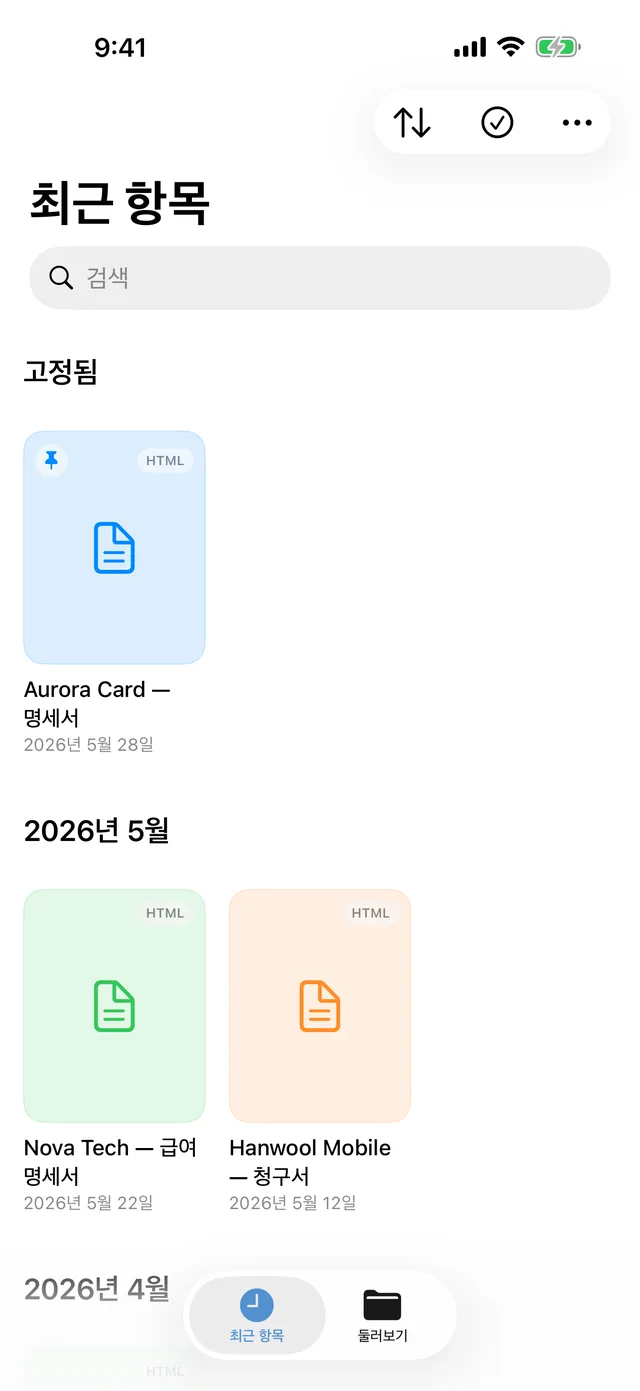
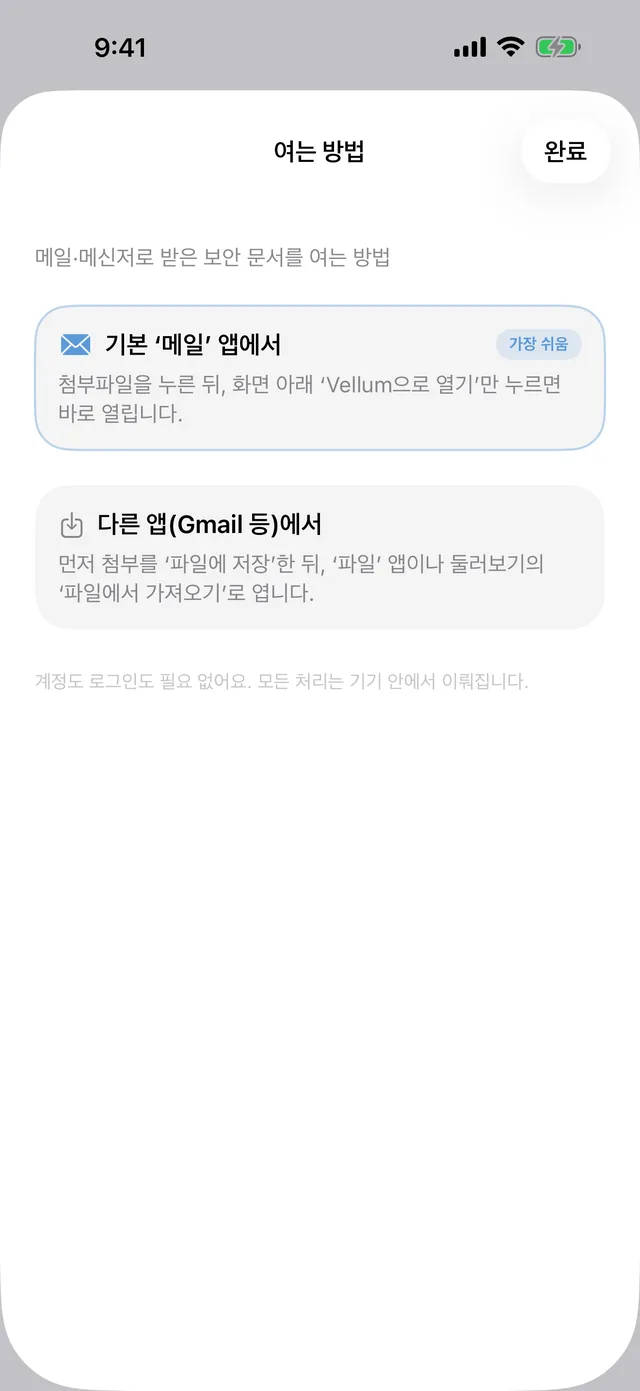
문서가 Vellum으로 들어오는 세 가지 길
Vellum은 HTML과 PDF를 여는 앱으로 등록돼 있어서, iOS가 파일을 열 앱을 물을 때 목록에 나타납니다. 미리 설정할 것도 없고 계정을 만들 일도 없어요.
메일 첨부파일에서
메일에서 첨부파일을 누르고 공유 시트에서 Vellum을 고르면 바로 열립니다. 열린 문서는 그 순간 보관함에도 함께 담겨요.
파일 앱에서
파일 앱에서 문서를 눌러 Vellum을 고르거나, 앱의 둘러보기 탭에서 「파일에서 가져오기」로 엽니다. 파일 앱의 원본은 그 자리에 그대로 두고 앱이 사본을 보관함에 담아요.
그 밖의 앱에서
메신저와 브라우저도 같은 공유 시트를 씁니다. 공유 시트에 Vellum이 보이지 않는 앱이라면 먼저 「파일에 저장」을 한 뒤 파일 앱에서 여세요.
앱 안의 「여는 방법」 화면이 메일에서 여는 순서와 그 밖의 앱에서 여는 순서를 단계별로 안내합니다. 비밀번호는 문서가 뜬 다음 문서 화면에 직접 넣어요.
보낸 쪽이 만든 모양 그대로
문서를 웹 뷰에 그대로 띄우고 문서 안의 스크립트가 제 할 일을 하도록 둡니다. 서식과 표, 글꼴이 보낸 쪽이 만든 그대로예요. 앱이 내용을 다시 짜거나 요약하는 일은 없습니다.
비밀번호는 문서에 입력
비밀번호를 넣는 칸은 앱이 아니라 문서 화면에 있는 것입니다. 문서 화면에 직접 입력하면 문서가 스스로 열리고, 앱은 입력한 값을 읽지도 저장하지도 않아요.
쿠키와 캐시가 남지 않음
문서를 띄우는 세션이 비영구 데이터 저장소라서 문서를 닫으면 쿠키와 캐시가 남지 않습니다. 기기에는 내가 연 파일만 보관함에 남아요.
문서 안에서 찾기
HTML 문서를 볼 때 툴바의 검색을 누르면 시스템 찾기 막대가 열립니다. 긴 명세서를 눈으로 훑는 대신 단어를 넣어 그 자리로 바로 갑니다.
PDF로 내보내기
보고 있는 HTML 문서를 PDF로 만들어 저장하거나 인쇄하거나 다른 앱으로 보냅니다. 원본 파일을 그대로 공유하는 것도 같은 메뉴에 있어요.
비밀번호는 문서의 것입니다. 보낸 쪽이 만든 화면에 직접 입력하고, 앱은 그 비밀번호를 읽지도 저장하지도 보내지도 않아요.
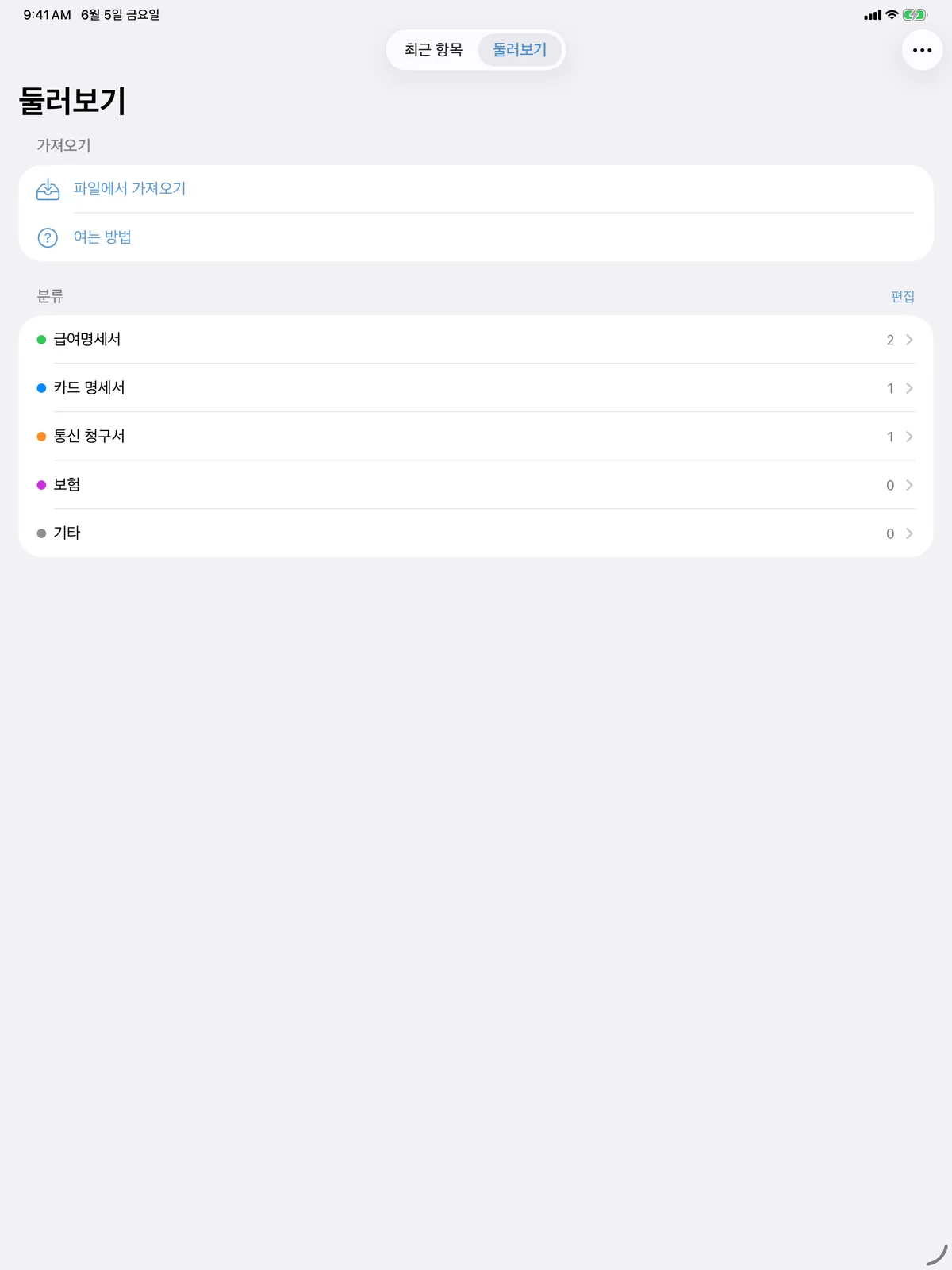
한 번 연 문서가 쌓이는 보관함
한 번 연 문서는 자동으로 보관함에 쌓이고 월별로 묶입니다. 지난달 명세서를 다시 보려고 메일함을 뒤질 일이 없어요.
고정됨
자주 여는 문서를 고정하면 목록 맨 위 고정됨 섹션에 모입니다. 보관함이 아무리 길어져도 그 자리는 그대로예요.
분류
기본 분류가 몇 가지 들어 있고 이름과 색을 바꾸거나 새로 추가할 수 있습니다. 문서에 분류를 지정한 뒤 그 분류를 열면 지정한 문서만 모여서 보여요.
검색·정렬·이름 변경
이름으로 검색하고 날짜순과 이름순 중에 골라 정렬합니다. 항목 이름을 내가 부르는 대로 바꿔 두고, 선택 모드에서는 여러 문서를 한 번에 지워요.
자동 정리
기간을 정해 두면 그보다 오래된 항목을 앱이 알아서 지웁니다. 직접 고른 문서는 그 자리에서 바로 지워져요.
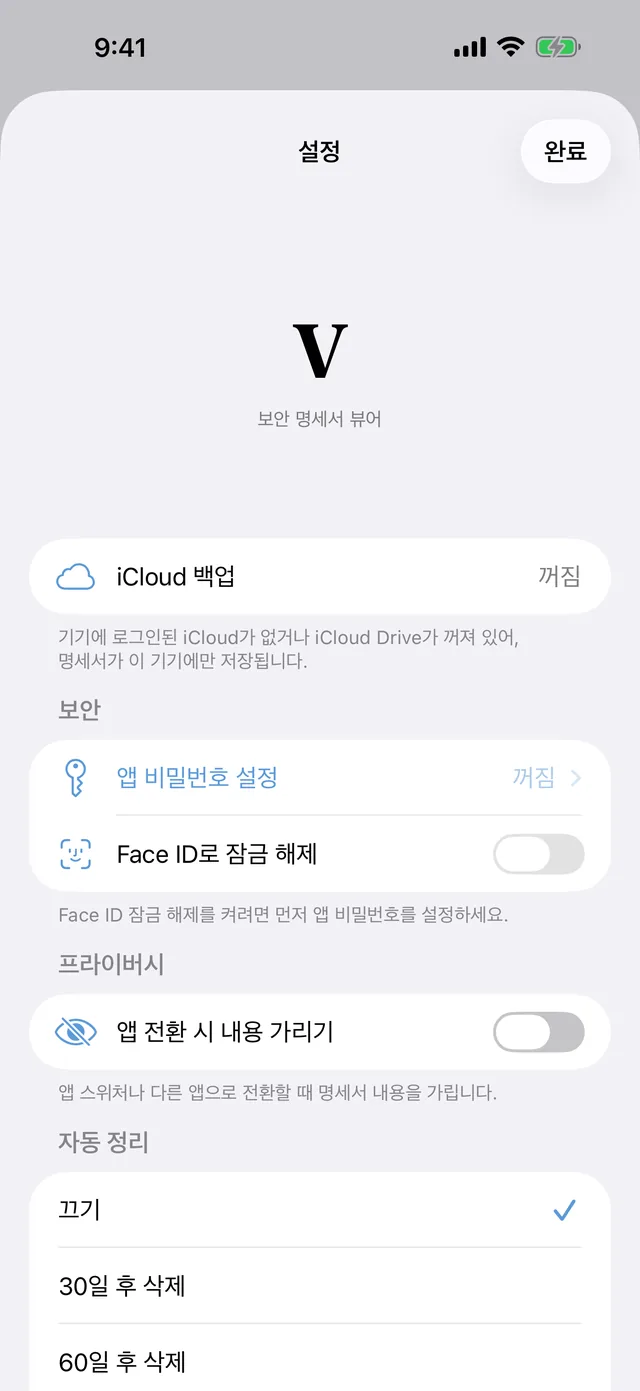
자동 정리는 설정에서 끄기·30일·60일·90일 중에 고릅니다. 항목을 지우면 앱이 보관하던 파일도 함께 지워지고, 파일 앱에 있던 원본은 그대로 남아요.
내 기기와 내 iCloud에만 남는 문서
회사 서버가 없고 로그인도 없습니다. 앱에는 네트워크를 호출하는 코드가 없고, 앱이 쓰는 프레임워크는 전부 Apple이 제공하는 것이에요.
URLSession도 HTTP 호출도 없습니다. 네트워크를 꺼 둔 상태에서도 그대로 씁니다.
가입도 로그인도 프로필도 없어요. 앱을 사서 열면 그걸로 끝입니다.
분석 도구도 추적 식별자도 외부 SDK도 한 건 없습니다.
문서가 있는 곳
원본 파일과 목록 정보를 담은 store.json은 iCloud를 쓸 수 있으면 본인 iCloud Drive 컨테이너의 Documents 폴더에, 아니면 기기의 Application Support/Vellum에 있습니다. 문서는 그 문서를 담은 기기만큼만 안전해요.
앱 잠금
앱 비밀번호는 원문이 아니라 SHA-256 해시로만 기기에 저장하고, Face ID 확인은 시스템이 맡습니다. 앱을 전환할 때 내용을 가리는 설정도 있어요.
권한은 Face ID 하나
카메라와 마이크, 사진, 위치, 연락처, 알림 권한을 쓰지 않고 추적 동의 창도 뜨지 않습니다. 엔타이틀먼트는 iCloud CloudDocuments 하나예요.
iOS 17 · iPadOS 17 · 버전 1.1.4
한 번 결제하고 끝나는 가격
Vellum은 유료 앱이고 그 뒤로 더 살 것이 없습니다. 인앱 구매가 없고 주기적으로 청구되는 금액도 없어요. 처음 실행할 때부터 모든 기능이 열려 있습니다.
Vellum
₩3,300한 번 결제
iPhone·iPad 유니버설 구매
- 뷰어와 문서 안에서 찾기, PDF로 내보내기와 공유가 모두 들어 있습니다.
- 보관함과 고정됨, 분류, 검색, 자동 정리도 같은 값에 포함돼요.
- 앱 비밀번호와 Face ID 잠금, iCloud Drive 동기화까지 함께 씁니다.
- 한 번 사면 같은 Apple 계정의 iPhone과 iPad에서 같이 열려요.
- App Store는 구매하는 지역의 가격을 각자에게 보여 주고, 결제도 그 지역 통화로 이뤄집니다.
- 앱 안에서 따로 살 항목이 없고, 다달이 또는 해마다 청구되는 금액도 없어요.
- 결제와 환불은 Apple이 처리하므로 App Store 구매 내역에서 요청하시면 됩니다.
자주 묻는 질문
어떤 파일을 열 수 있나요?
앱이 제 비밀번호를 알게 되나요?
문서가 기기 밖으로 나가나요?
iPhone과 iPad를 둘 다 쓰면 두 번 사야 하나요?
명세서를 따로 보관할 수 있나요?
안 열리는 파일이 있으면 어디로 알리나요?
문서와 문의
앱 설정의 「개발자에게 문의」를 누르면 메일 작성기가 바로 열립니다. 안 열리는 파일 제보나 기능 요청은 아래 주소로 보내셔도 돼요.