





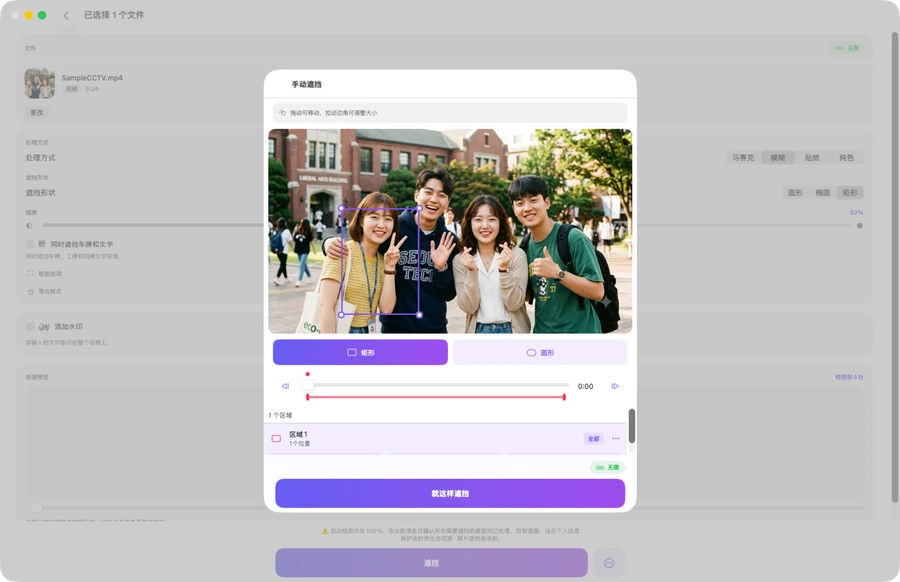
逐帧检查
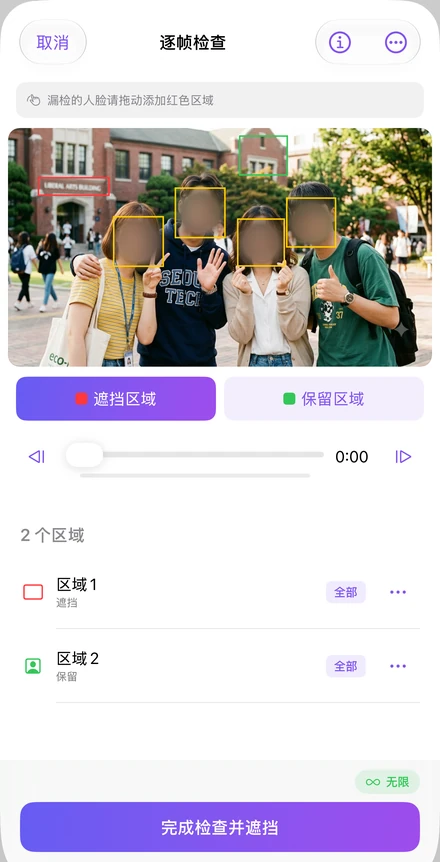
逐帧查看视频,并设置每个区域的生效时间范围。
在遗漏的地方添加红色遮挡区域。
在需要保留的地方添加绿色保留区域。
自动识别车牌·设备内处理
所有处理均在设备内完成,照片和视频始终留在设备内。想让谁出镜,由你来选。
iPhone · iPad · Mac


照片的处理和保存都免费
设备内处理 · 不需要账号
一次购买覆盖 iPhone、iPad 和 Mac
12 种语言
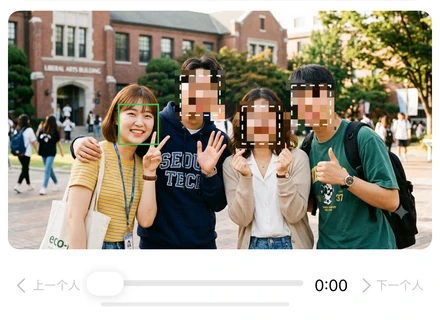
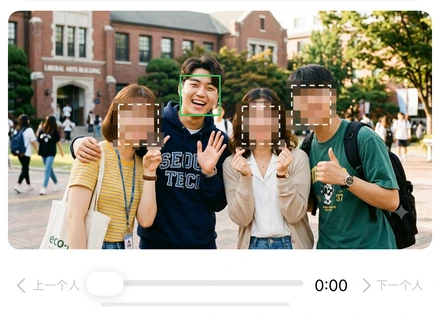
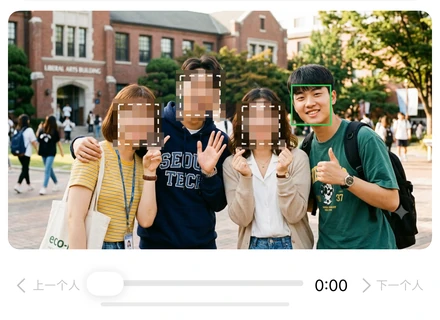
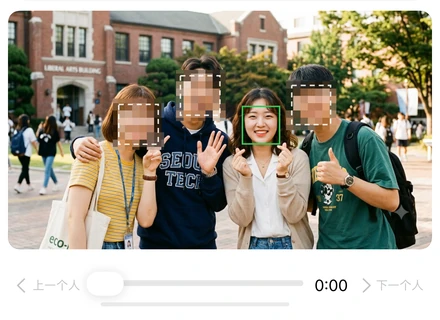
01 选择不遮挡的人
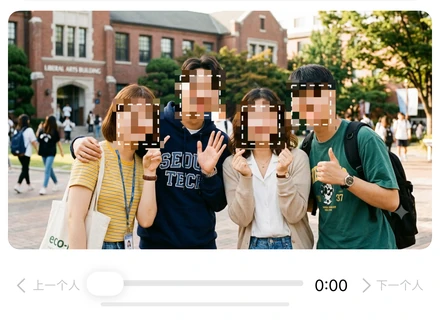
从人脸都已遮挡的状态开始。点按马赛克,即可显示这个人;再点一次,重新遮挡。Garim 会在视频中跟随这个人的位置。
点按四人中的任意一张脸,或使用人物按钮选择。
02 Garim 中的样式、形状和强度设置
选择样式、形状和强度。视频还可以用“逐帧检查”和“手动遮挡”细致调整。

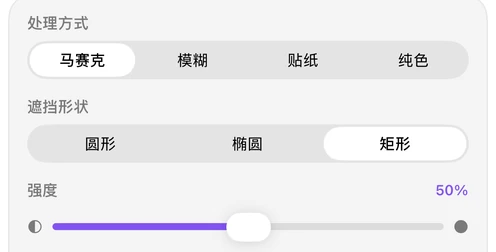
逐帧查看视频,并设置每个区域的生效时间范围。
在遗漏的地方添加红色遮挡区域。
在需要保留的地方添加绿色保留区域。
03 Garim 的工作原理
从找到区域到保存文件。展开一个主题,了解 Garim 如何完成遮挡。

Apple Vision 查找需要遮挡的区域,Core Image 绘制遮挡效果,AVFoundation 负责读写视频。Garim 使用 Apple 的框架,无需公司服务器或云端 AI。
人脸检测和遮挡在断网时也能运行。照片和视频始终留在设备上。
Apple Vision 检测人脸的矩形区域。“高”灵敏度会增加分块检测;“最大”会加入中心分块,并在每一帧执行分块检测。重叠的结果会合并。
人脸检测漏掉的正面或侧面人脸,会根据身体姿态中鼻子、眼睛和耳朵的位置估算头部区域,并一同遮挡。
车牌、名牌和标志牌使用韩语和英语文字检测。Garim 只使用文字框的位置,将每个区域完整地盖成矩形。精确模式会增加检测、扩大边缘余量,并加强运动平滑处理。
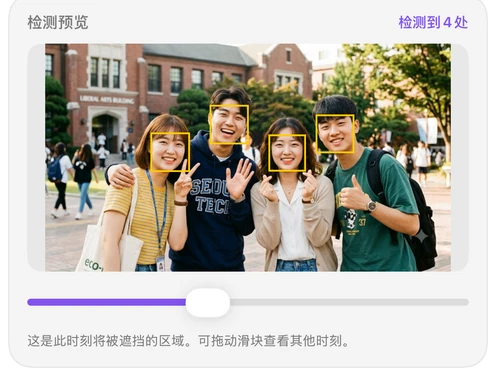
Vision 返回的是位置。Garim 按位置和运动跟踪人物,不比对外貌或身份,也不保存人脸数据。
分析阶段会对每个解码后的完整帧进行人脸检测。分块和姿态检测按所选灵敏度运行;开启文字检测后,每一帧都会查找文字。
预测位置与区域重叠程度将检测结果连接成轨迹。通过插值填补 0.7–1.1 秒的短暂间隔,精确模式可达 1.2 秒。轨迹前后各延伸 0.3–0.6 秒,并沿时间方向平滑区域的运动。
绘制阶段按轨迹遮挡每一帧,写入新视频。原有音频会直接加回,无需重新编码。
检测到的人脸区域在视频中向每侧扩大 12%,照片中扩大 10%。圆形和椭圆形会包住矩形区域的角,边缘使用抗锯齿处理,而不是羽化。
马赛克色块大小以最大的遮挡区域为基准。按该区域宽度 ÷ (10 − 6 × 强度) 计算,强度为 0%、50%、100% 时,最大的遮挡区域横向约有 10、7、4 个色块。每块使用内部所有像素的准确平均颜色。
模糊采用高斯模糊,半径为人脸宽度 × (0.10 + 0.15 × 强度),50% 强度时为人脸宽度的 17.5%。纯色用所选颜色填充;贴纸保留图片或表情符号的宽高比。
计算平均颜色或模糊前,会延伸画面边缘的像素来填满边界。HDR 视频在自身的 HLG/PQ 值下处理;HDR 照片的亮度图由遮挡后的结果重新计算。



原始1920 × 1080图像中的色块大小。
保存的照片和视频已合成,不含可移除的遮罩图层。视频保留原始像素尺寸和帧率,默认使用 H.264,也可选择 HEVC;HDR 使用 10 位 HEVC。
照片保存为 PNG,HDR 原图则保存为 HEIC。保存的照片不包含原图的 EXIF 或 GPS 元数据。
Garim 读取所选视频的临时副本,将结果保存为新文件。任务结束或被替换时,会清理临时文件。
历史记录保存的是处理结果、PDF 记录和缩略图,而非原文件,直到你主动删除。
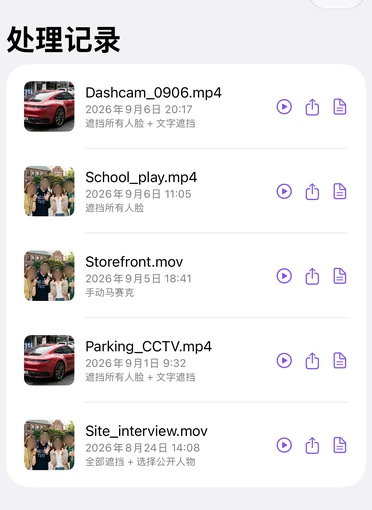
通过系统文件选择器选择照片和视频,也可以一次选择多个。App Sandbox 将访问范围限定为你选择的文件,保存对话框会将结果写为新文件。
Mac 与 iPhone、iPad 使用同一处理引擎和购买内容。
04 MOV · MP4 · HEVC · PDF
视频保留原始分辨率、完整时长和原有音频。HDR 视频仍以 HDR 保存。每次处理还可以生成一页 PDF 记录。
遮挡效果成为图像像素的一部分。
原文件保持不变。
iPhone · iPad · Mac
iPhone、iPad 和 Mac 共用同一处理引擎和购买内容。从 Finder 选择照片和视频,在宽敞的编辑界面中处理,再保存为新文件。
05 Garim
照片的处理和保存都免费,需要点数或订阅的是视频。应用本身免费下载。
照片免费 · 视频预览免费
¥0
以上为中国大陆 App Store 的价格,最终金额以购买页面显示为准。
一段视频 1 个点数
¥8 起
以上为中国大陆 App Store 的价格,最终金额以购买页面显示为准。
自动续期订阅
¥68 / 月
¥148 / 年
订阅如果没有在当前周期结束前至少 24 小时取消,就会自动续期。 可在 Apple 账户设置中管理或取消订阅。
以上为中国大陆 App Store 的价格,最终金额以购买页面显示为准。
购买和订阅在使用同一个 Apple 账户的 iPhone、iPad 和 Mac 上通用。
退款由 Apple 通过 App Store 处理。
支持 iOS 17、iPadOS 17、macOS 14 及以上版本。Garim 支持 12 种语言,同一 Apple 账户可在 iPhone、iPad 和 Mac 上共用购买内容。
最多选择 30 个照片和视频,使用相同设置处理。照片免费;每段视频保存时使用 1 个点数,Garim Pro 无需点数。
点数数量、首次免费保存的使用状态和礼物领取状态会通过你自己的 iCloud 账户同步。处理历史保存在设备上,照片、视频和人脸数据不参与同步。
在照片处理结果中点按人或物,精准遮盖会沿着轮廓覆盖,再点一次即可取消。此功能支持 iOS 27、iPadOS 27 和 macOS 27,首次使用时会下载一次 Apple Vision 模型。
咨询、问题反馈和功能建议请发送到 krausehaileydanielle@gmail.com。付款和退款由 Apple 处理,退款请在 App Store 的购买记录中申请。
krausehaileydanielle@gmail.com