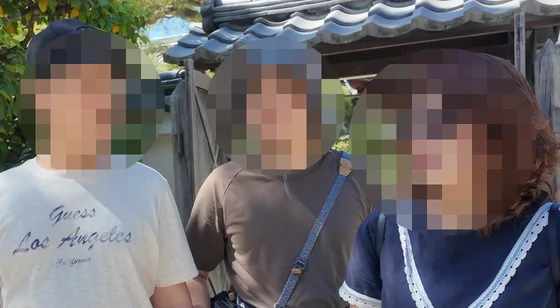
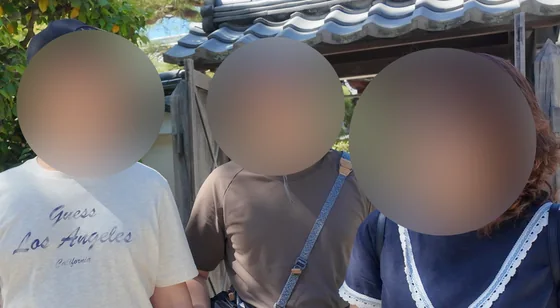
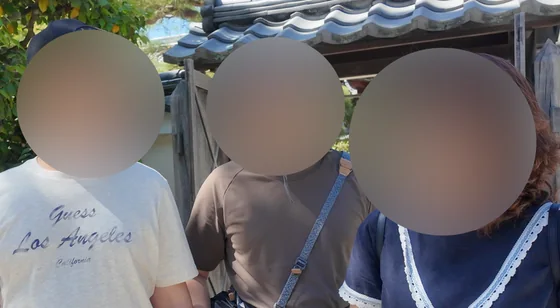
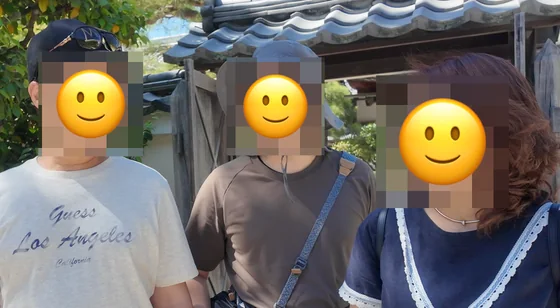
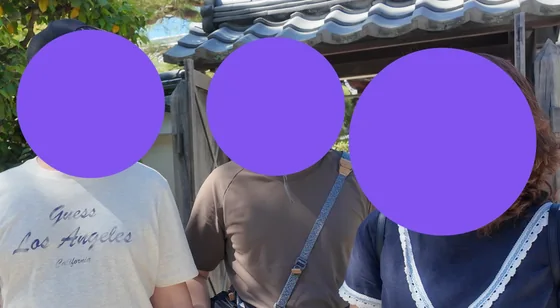
フレーム確認
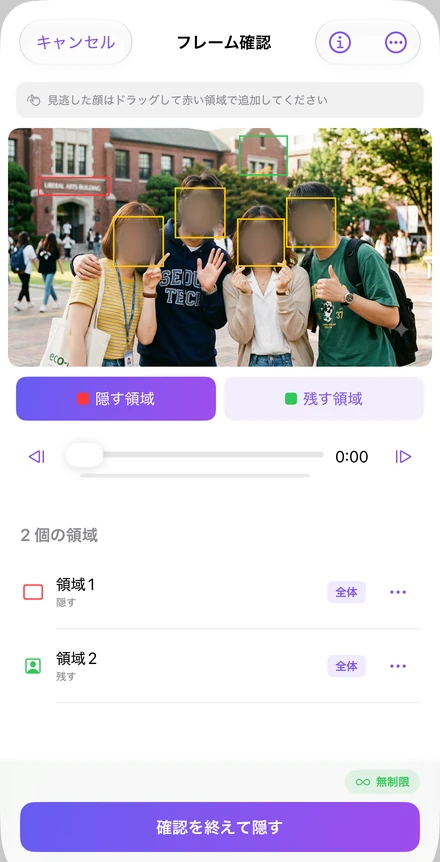
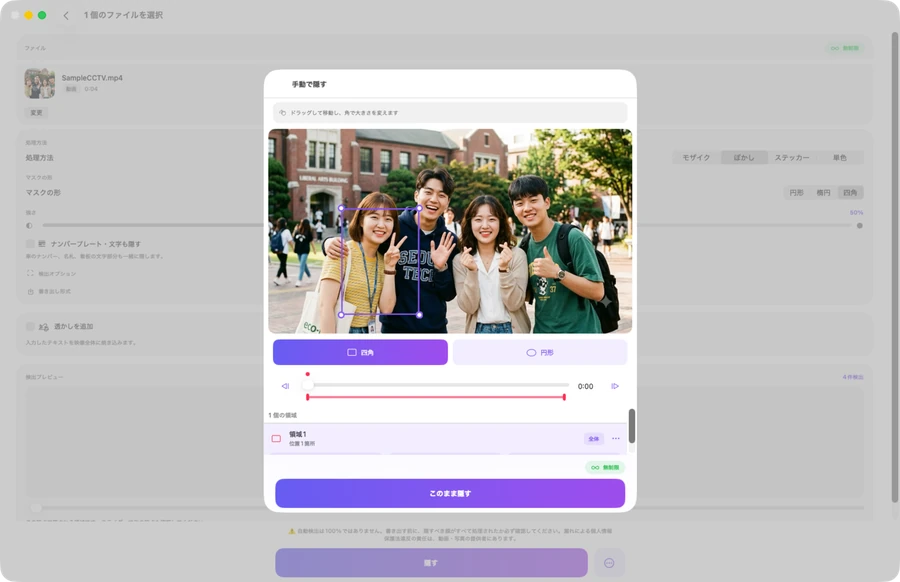
動画を1フレームずつ確認し、各エリアを適用する時間範囲を設定します。
見落とした部分には、赤いエリアを追加します。
そのまま残したい部分には、緑のエリアを追加します。
顔もナンバーも・端末内で処理
写真も動画も端末内に保ったまま、すべての処理を行います。見せたい人は自分で選べます。
iPhone · iPad · Mac

写真は処理も保存も無料
端末内で処理・アカウントなし
一度の購入で iPhone・iPad・Mac
12言語に対応
01 隠さない人を選ぶ
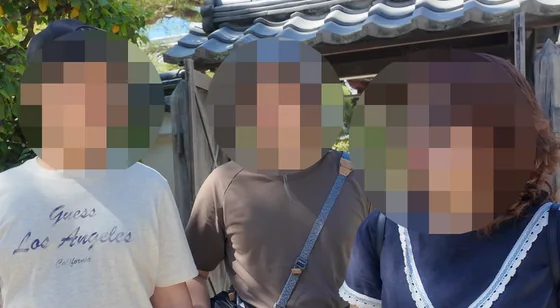
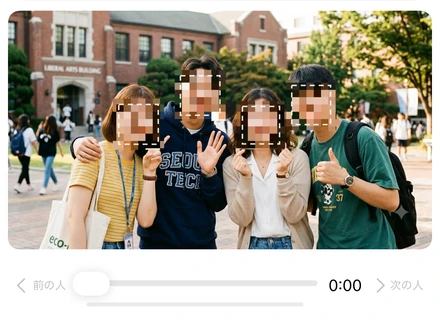
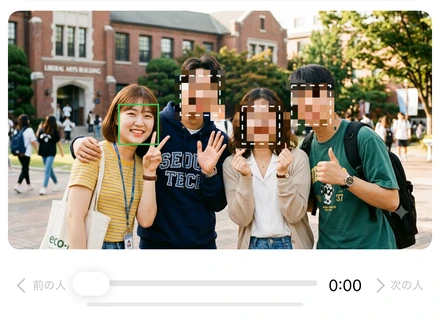
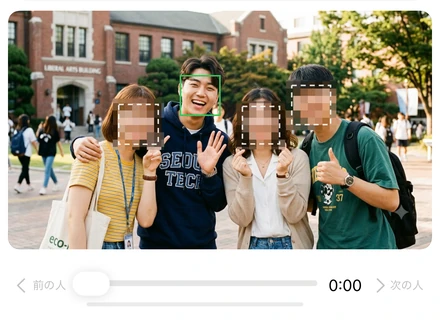
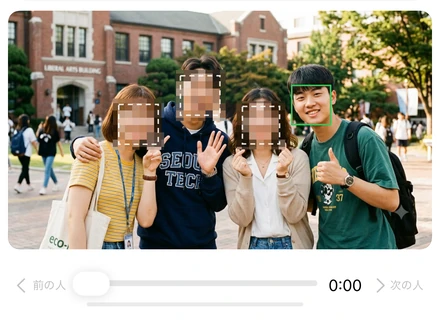
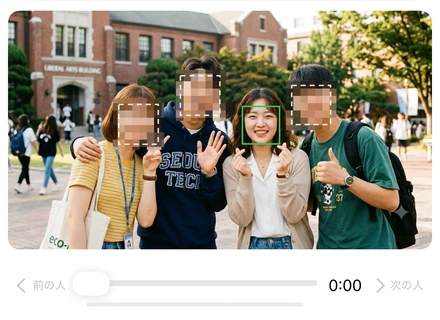
顔を隠した状態から始めます。モザイクをタップするとその人が見え、もう一度タップすると隠れます。動画では、その人の位置を追いかけます。
4人の顔のいずれかをタップするか、人物ボタンで選びます。
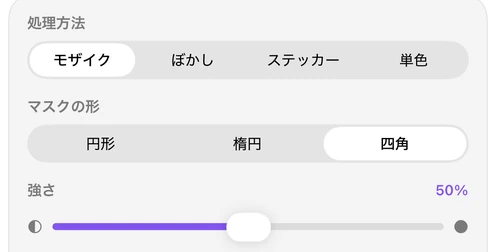
02 Garim のスタイル・形・強さの設定
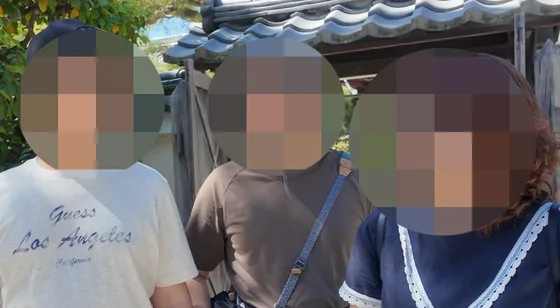
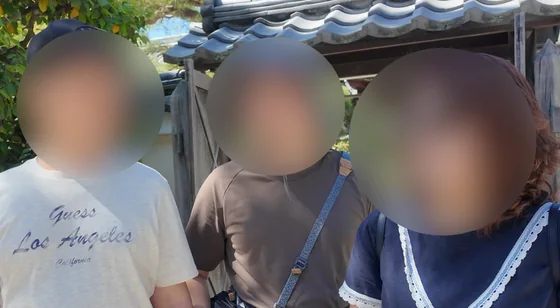
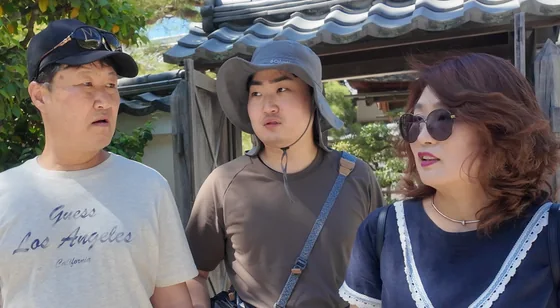
スタイル、形、強さを選べます。動画は「フレーム確認」や「手動で隠す」で細かく調整できます。
動画を1フレームずつ確認し、各エリアを適用する時間範囲を設定します。
見落とした部分には、赤いエリアを追加します。
そのまま残したい部分には、緑のエリアを追加します。
03 Garim の仕組み
領域の検出からファイルの保存まで。項目を開くと、Garim がどのように覆うのかを詳しく読めます。

Apple Vision が覆う領域を見つけ、Core Image がカバーを描画し、AVFoundation が動画を読み書きします。Garim は Apple のフレームワークを使い、運営会社のサーバーやクラウド AI を経由しません。
顔の検出とカバー処理はネットワークを切っても動作します。写真と動画は端末内にとどまります。
Apple Vision が顔の四角い領域を検出します。感度「高」では小さなタイルでも検索し、「最大」では中央のタイルを追加して全フレームでタイル検出を行います。重複した結果は統合します。
顔検出が見逃した正面や横顔は、体の姿勢から鼻・目・耳の位置で頭の領域を推定し、あわせて覆います。
ナンバープレート・名札・看板には韓国語と英語の文字検出を使います。文字領域の位置だけを使い、それぞれを四角形で覆います。精密モードでは検出処理、余白、動きの平滑化を強化します。
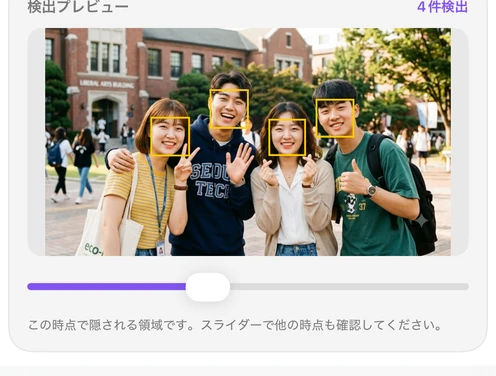
Vision が返すのは位置です。Garim は外見や身元を照合せず、位置と動きで人物を追跡します。顔のデータは保存しません。
分析段階では、読み込んだ全フレームの画面全体で顔を検出します。タイルと姿勢の検出は選んだ感度に応じて実行し、文字検出を有効にすると毎フレーム文字を調べます。
予測位置と領域の重なりで検出結果を軌跡につなぎます。0.7〜1.1秒、精密モードでは1.2秒までの短い空白を補間します。軌跡の前後を0.3〜0.6秒延ばし、領域の動きを時間に沿って滑らかにします。
描画段階では軌跡に沿って全フレームを覆い、新しい動画を書き出します。元の音声は再エンコードせずに戻します。
顔の領域を動画では各辺から12%、写真では10%広げます。円と楕円は四角い領域の隅まで包み、境界はぼかさずアンチエイリアスで整えます。
モザイクのブロックサイズは最も大きなカバー領域が基準です。その領域の幅 ÷ (10 − 6 × 強さ) で計算し、強さ0%・50%・100%では最も大きなカバー領域の幅に約10・7・4個のブロックが並びます。各ブロックには内部の全画素の正確な平均色を使います。
ぼかしは、顔の幅 × (0.10 + 0.15 × 強さ) を半径とするガウスぼかしです。強さ50%で半径は顔幅の17.5%。単色は選んだ色で塗り、ステッカーは画像や絵文字の縦横比を保って覆います。
平均色やぼかしを計算する前に、画面端の画素を延長して境界を埋めます。HDR 動画は HLG/PQ 値で処理し、HDR 写真の輝度マップは覆った結果から新しく計算します。
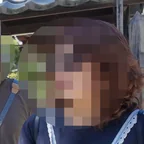
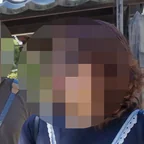
元の1920 × 1080画像でのブロックサイズです。
保存した写真や動画は一枚に統合され、取り外せるマスクレイヤーはありません。動画は元の画素数とフレームレートを保ち、標準の H.264、選択可能な HEVC、HDR 用の10ビット HEVC で保存します。
写真は PNG、HDR の元画像は HEIC で保存します。保存した写真に元画像の EXIF や GPS メタデータは含まれません。
選んだ動画の一時コピーを読み取り、結果は新しいファイルに保存します。処理が終わるか別の処理に切り替わると、一時ファイルを整理します。
履歴には元のファイルではなく、結果と PDF 記録、サムネイルを保管します。履歴はご自身で削除するまで残ります。
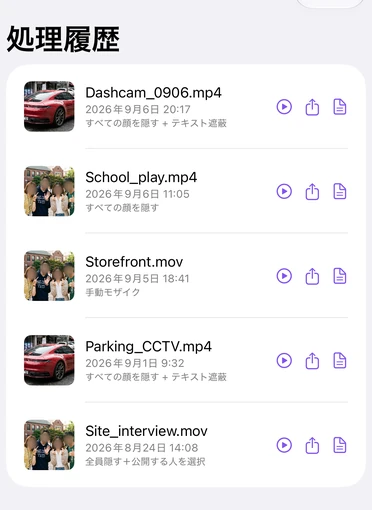
システムのファイル選択画面で、写真や動画をまとめて選べます。App Sandbox がアクセスを選択したファイルに限定し、保存画面から結果を新しいファイルとして書き出します。
Mac でも iPhone・iPad と同じ処理エンジンと購入内容を使えます。
04 MOV · MP4 · HEVC · PDF
動画は元の解像度、全体の長さ、音声を保って保存。HDR 動画は HDR のまま。処理ごとに1ページの PDF 記録も作成できます。
カバーが画像の画素そのものになります。
元のファイルはそのまま残ります。
iPhone · iPad · Mac
iPhone・iPad・Mac で同じ処理エンジンと購入内容を利用できます。Finder から写真や動画を選び、広い編集画面で作業して、新しいファイルに保存します。
05 Garim
写真は処理も保存も無料です。クレジットやサブスクリプションが必要になるのは動画のほうで、アプリのダウンロード自体に費用はかかりません。
写真は無料・動画のプレビューも無料
0円
価格は日本の App Store のものです。最終的な金額は購入画面に表示されます。
動画1本につきクレジット1個
150円〜
価格は日本の App Store のものです。最終的な金額は購入画面に表示されます。
自動更新サブスクリプション
月額1,500円
年額3,000円
サブスクリプションは、現在の期間が終わる24時間前までに解約しない限り自動的に更新されます。 Apple アカウントの設定でサブスクリプションを管理・解約できます。
価格は日本の App Store のものです。最終的な金額は購入画面に表示されます。
購入とサブスクリプションは、同じ Apple アカウントを使う iPhone・iPad・Mac にそのまま適用されます。
返金は Apple が App Store を通じて処理します。
iOS 17、iPadOS 17、macOS 14 以降に対応しています。Garim は12言語で使え、同じ Apple アカウントなら iPhone・iPad・Mac で購入内容を共有できます。
写真と動画を最大30個選び、同じ設定で処理できます。写真は無料。動画の保存は1本につきクレジット1個を使い、Garim Pro ではクレジットを使いません。
クレジット数、初回無料保存の利用状況、ギフトの受取状況を、ご自身の iCloud アカウントで同期します。処理履歴は端末内に保存され、写真・動画・顔のデータは同期に含まれません。
写真の処理結果で人や物をタップすると、精密カバーが輪郭に沿って覆います。もう一度タップすると解除できます。iOS 27・iPadOS 27・macOS 27 で利用でき、初回に Apple Vision モデルを一度ダウンロードします。
ご質問、不具合のご連絡、機能のご要望は krausehaileydanielle@gmail.com までお送りください。決済と返金は Apple が処理するため、返金は App Store の購入履歴からご依頼ください。
krausehaileydanielle@gmail.com