Culpix
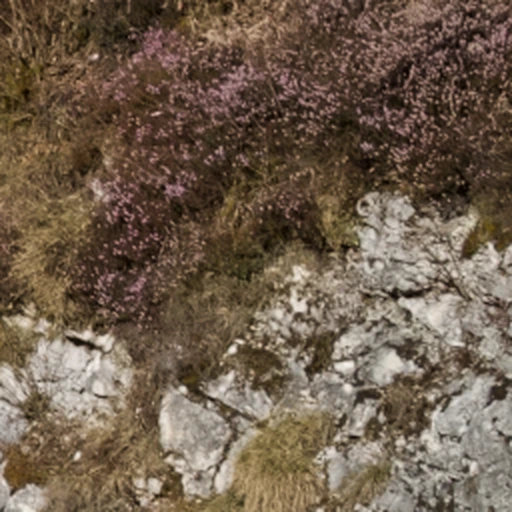
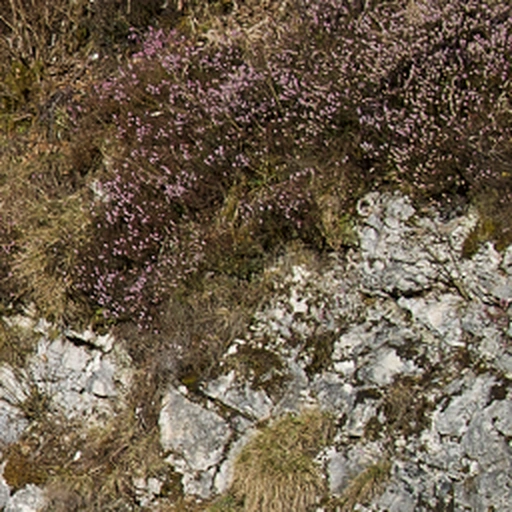
日中のディテール
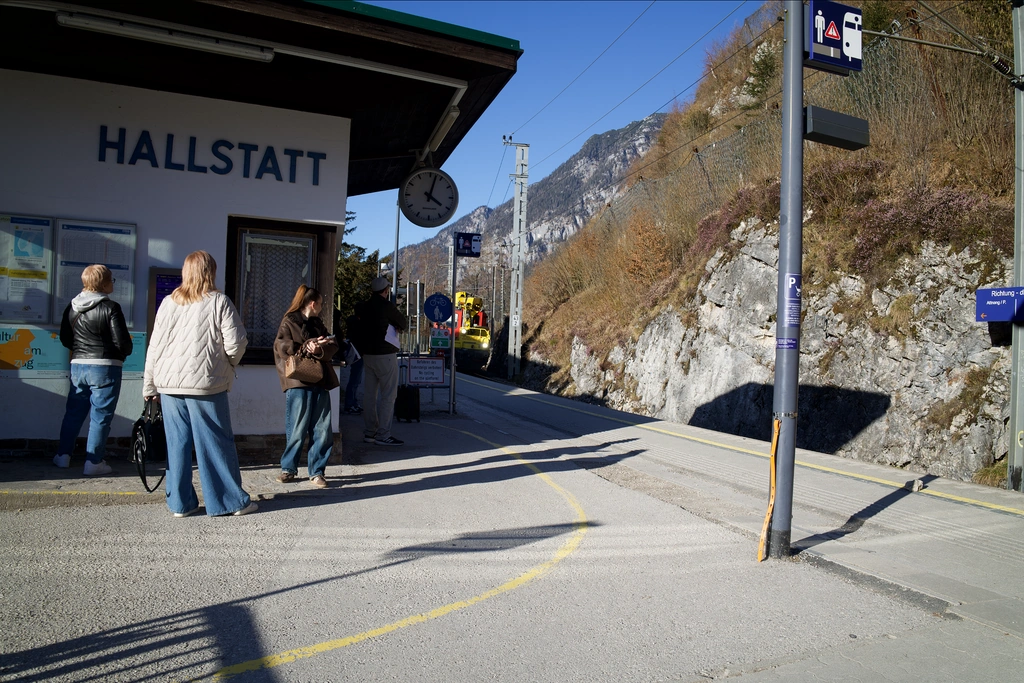 ノイズ除去後
01 細部を拡大

Culpix / iPhone · iPad · Mac
連写の自動グループ化、AIベスト選択、プロセレクト、RAWノイズ除去。写真の選別を、サーバーを使わずデバイス上で行います。
iOS 18 · iPadOS 18 · macOS 15
オーストリア、ハルシュタット01 / P08
RAWの元のデコード画像とノイズ除去後を比較できます。Culpixで強度を調整し、JPEG、HEIF、16ビットTIFFで書き出せます。
iOS 27 · iPadOS 27 · macOS 27
01 細部を拡大
02 細部を拡大
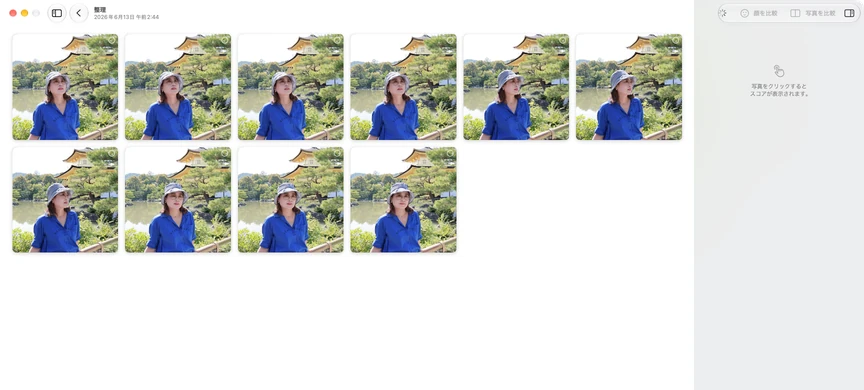
連写はひとつのグループにまとめます。似た写真は見た目と撮影時間をもとにまとめます。関連するカットを並べて確認できます。 iPhoneとiPadでは、スクリーンショット、書類・領収書、ぼやけた写真も別のカテゴリに分類します。
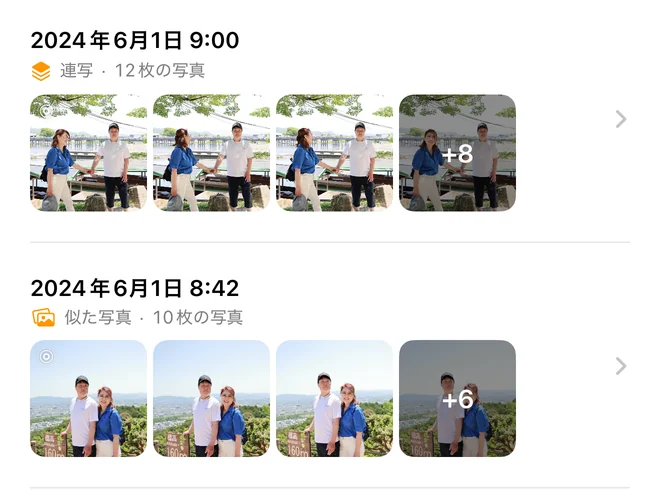
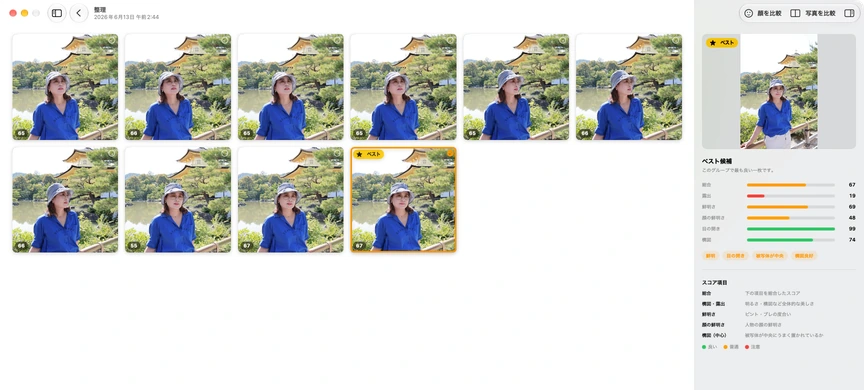
Apple Visionを活用したオンデバイスAIが各グループを評価します。鮮明さ、露出、顔の鮮明さ、閉じた目の検出、被写体の位置、構図をもとにベストを選びます。
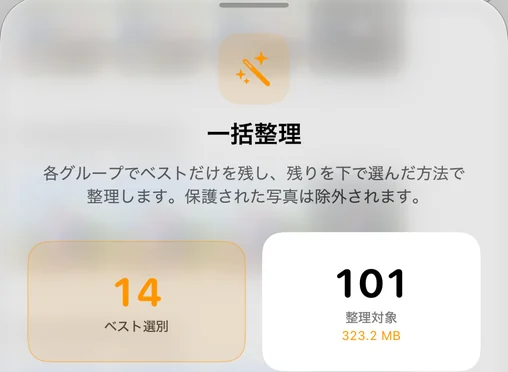
一括整理で各グループのベストを残し、ほかの写真を選んだ方法で整理します。保護した写真は整理の対象から外れます。
iPadとMac
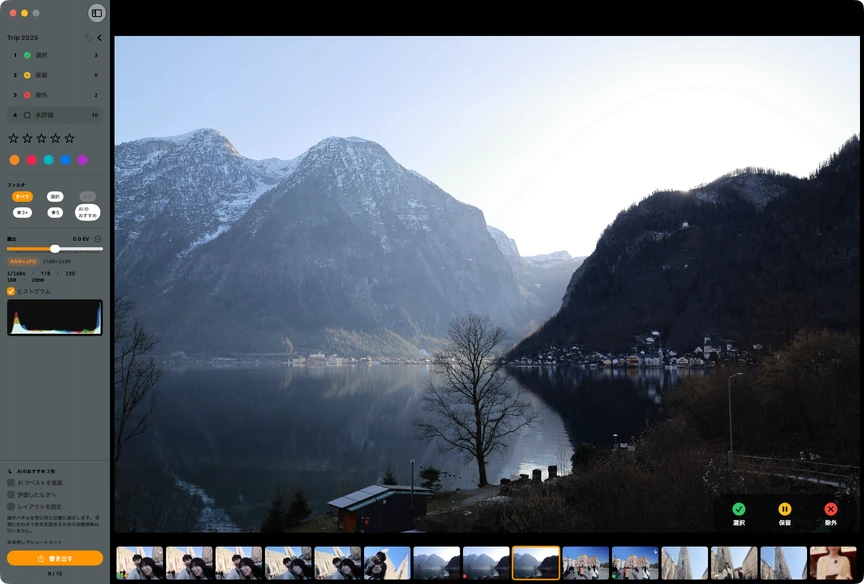
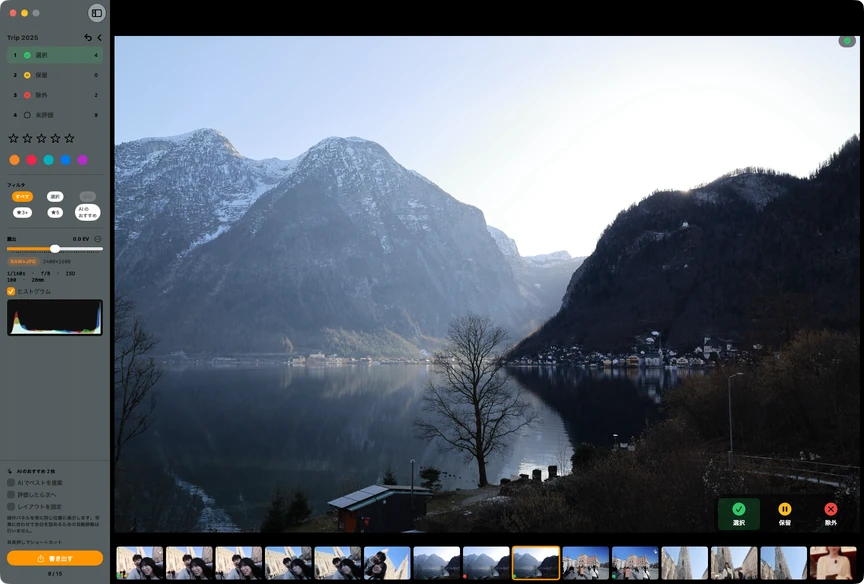
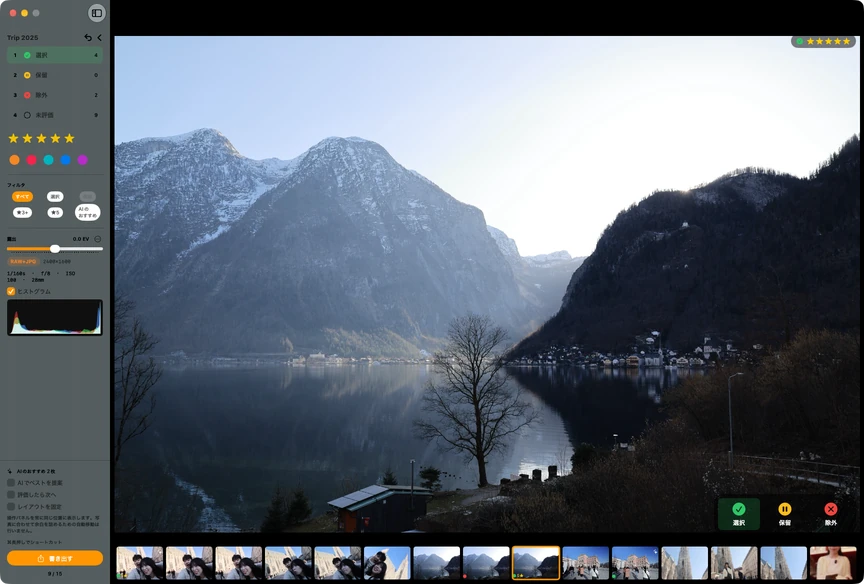
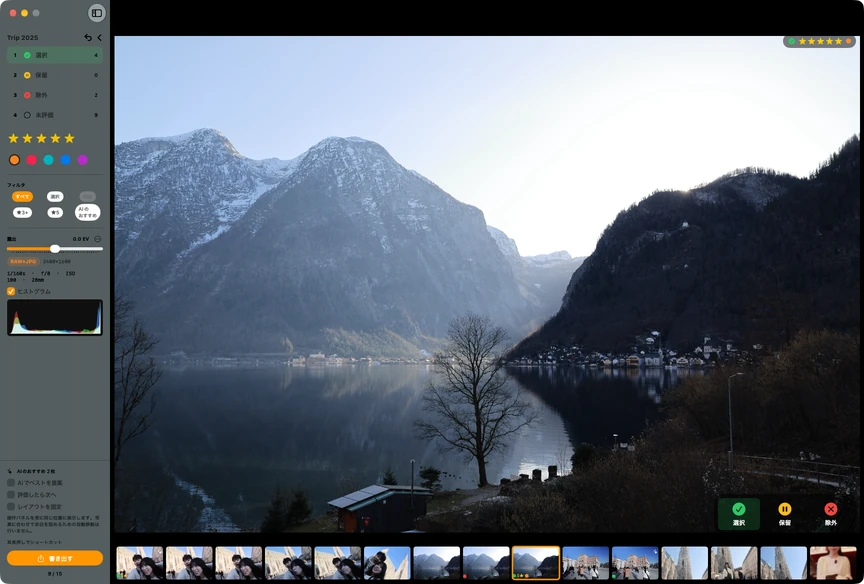
RAW/JPGフォルダを開き、選択・保留・除外、星評価、カラーラベルで選別します。ヒストグラムとEXIFを確認しながら、評価を次の編集作業へ引き継げます。
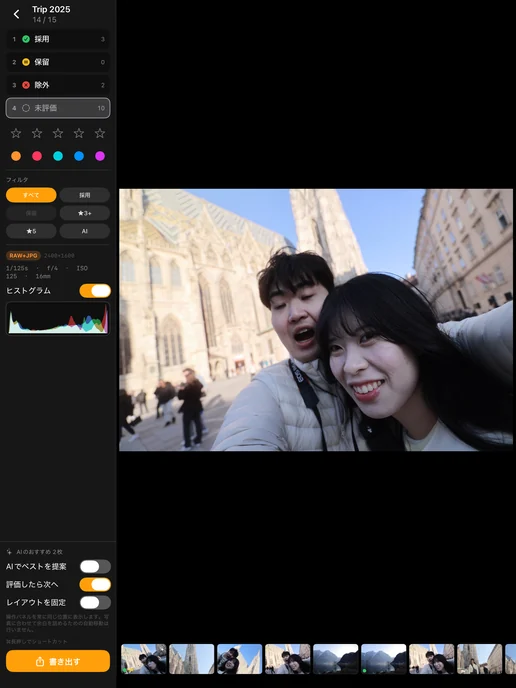 iPad
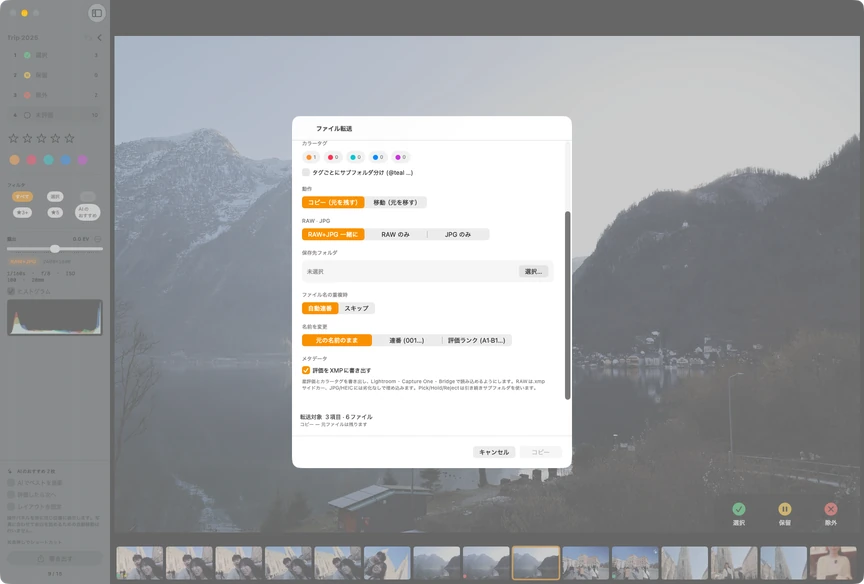
iPad星評価とカラーラベルをXMPに記録します。LightroomやCapture Oneで読み込めます。
RAW + JPG.xmp
xmp:Rating 5
xmp:Label OrangeLightroom
グループ化、AIスコア計算、プロセレクト、RAWノイズ除去は、すべてデバイス上で処理します。アカウントもトラッキングもありません。
顔比較は連写の各カットから顔だけを切り出して、横一列に並べます。目を閉じたカットや表情がずれたカットがすぐ見つかります。iPhone・iPad・Macのいずれでも使えます。
スプリット比較は2枚を一画面に置き、真ん中の境界をドラッグして同じ位置を見くらべます。どちらのピントが合っているかがすぐにわかります。iPhone・iPad・Mac共通の機能です。
写真を一枚ずつめくりながら、残すか消すかをその場で決めます。お気に入りと保護アルバムは最初から入ってきません。iPhoneとiPadの機能です。
ストレージ分析では、大きな動画・連写・スクリーンショットをサイズと枚数に分けて表示します。要らないものだけ選んでまとめて消せば、その分の空き容量が戻ります。iPhoneとiPadの機能です。
お気に入りと、ご自身で指定した保護アルバムは、はじめから削除候補に入りません。消した写真はシステムの「最近削除した項目」へ移り、30日間は元に戻せます。Macでも同じです。
USBメモリ、SDカード、ファイルアプリのフォルダにある写真も、ライブラリと同じやり方でまとめます。iPadではファイルアプリからドラッグしたフォルダを、MacではFinderで選んだフォルダをそのまま開いて整理します。
ホーム画面でライブラリか外部ストレージを選ぶと、整理が始まります。整理した枚数と空けた容量、分析は端末の中だけという案内もここにあります。スワイプ整理やストレージ、ジオタグ、プロセレクト、RAWノイズ除去の入口もここに並びます。
ホーム画面の枚数と容量をタップすると整理履歴が開き、記録を消すこともできます。毎週の整理リマインダーをオンにでき、Siriやショートカットから整理を始められます。リマインダーとショートカットはiPhone・iPadの機能です。
選んだ座標は写真ファイルのGPS項目に入ります。RAWはXMPサイドカーに書き込み、同じカットのJPGが隣にあればJPGにも一緒に入れます。
アプリは無料で入手でき、体験のあいだはRAWノイズ除去の書き出しを除くすべての機能が開いています。体験が終わったあとは、一度の購入でそのまま使い続けられます。
無料
初回起動から、ひとつを除くすべての機能
1,300円
買い切り
価格は日本のApp Storeのもので、最終的な金額は購入画面に表示されます。
2026年7月12日より前に有料アプリとして購入した方は、体験もペイウォールもなくそのままお使いいただけます。
支払いと返金はAppleが扱います。
初回起動から7日間、RAWノイズ除去の書き出し以外の全機能を使えます。7日間の試用後は、一度の購入で全機能を引き続き永続的に利用できます。
星評価とカラーラベルを記録し、LightroomやCapture Oneなどで読み込めます。RAW+JPGペアはまとめて管理します。
ライブラリから削除した写真は、写真アプリの「最近削除した項目」で30日間復元できます。プロセレクトで移動したファイルは、移動履歴から移動を取り消せます。お気に入りと保護したアルバムは削除候補から除外されます。
ご質問や不具合のご報告、購入に関するお問い合わせはメールで受け付けています。Culpixは、韓国でアプリを作るHoneybeeMobilityが開発しています。