Culpix 在 App Store 下载
整理相似照片,留最佳

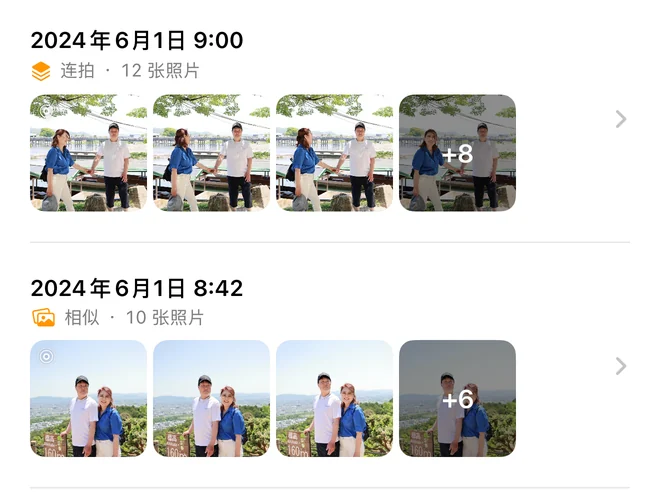
把相似照片分组
只留最好的一张

Culpix 用设备端 AI 把连拍和几乎相同的照片归到一组,指出每组里最值得留下的一张,并说明挑选的依据。把其余的清理掉,就能腾出相册占用的空间。iPhone、iPad 和 Mac 用的是同一个应用。

7 天完整试用一次性购买,没有订阅不用注册,没有广告买一次,iPhone·iPad·Mac 通用15 种语言
iPhone 上的 Culpix,一组相似照片里标出了最佳的一张
01

整理照片时会看到的界面

先选定整理范围,再打开分组决定留下哪一张,流程就是这样。下面八张都是应用的实际界面。

  • 在主界面选择整理范围
    01在主界面选择整理范围
  • 在设备上自动分好的组
    02在设备上自动分好的组
  • 最佳的一张和入选理由标签
    03最佳的一张和入选理由标签
  • 把连拍里的人脸并排比较
    04把连拍里的人脸并排比较
  • 拖动分割线比较两张照片
    05拖动分割线比较两张照片
  • 占空间的视频、连拍和截图
    06占空间的视频、连拍和截图
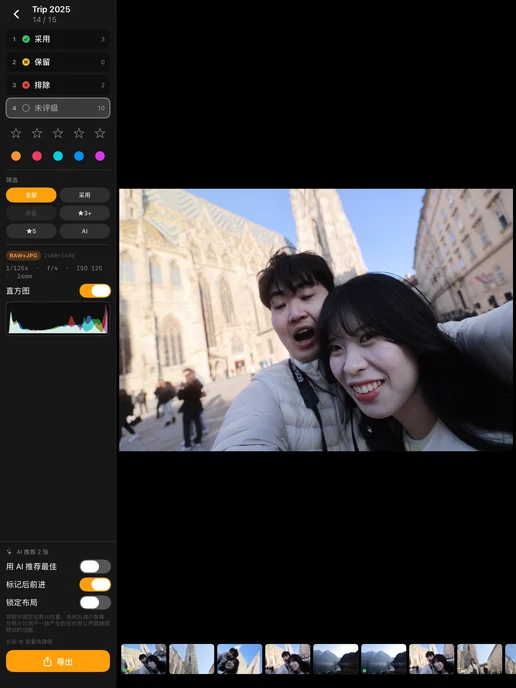
  • iPad 专业挑选随照片方向调整
    07iPad 专业挑选随照片方向调整
  • 把地图上选定的位置写入照片
    08把地图上选定的位置写入照片
02

在堆满照片的相册里能做的事

分析全部在设备上完成,删还是不删由你决定。

把连拍和相似照片归到一组

Apple Vision 读取相册,把连拍和几乎相同的照片放进同一组,截图、文档和收据则分开归类。可以一次扫描全部,也可以按日期或相册缩小范围。

留下哪一张,以及为什么

打开分组,最佳的一张已经标好。它综合了构图、曝光、清晰度、面部和睁眼情况,旁边的理由标签会说明依据是什么。最终留哪一张,仍然由你来定。

比较两张照片的两种方式

人脸对比把连拍里的每张脸裁出来并排摆好,谁闭了眼、表情差在哪里一看就知道。分屏对比把两张照片放在同一画面,拖动分割线确认焦点。两者在 iPhone、iPad 和 Mac 上都有。

逐张滑动清理

照片一张一张地翻过来,保留还是删除当场就定。收藏和受保护相册里的照片不会出现在这里。这是 iPhone 和 iPad 上的功能。

iPhone · iPad

看清空间被什么占用

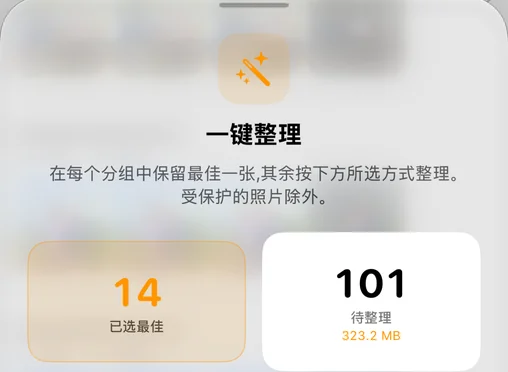
存储空间分析把大视频、连拍和截图按大小和张数列出来,勾选不需要的一次清掉,空间随之腾出。这是 iPhone 和 iPad 上的功能。

iPhone · iPad

不会被删掉的照片

收藏的照片和你指定的受保护相册,从一开始就不会进入删除候选。删掉的照片会进入系统的“最近删除”,30 天内可以恢复,Mac 上也一样。

外部存储和文件夹

USB 存储设备、SD 卡和“文件”App 里的文件夹,其中的照片也用和相册一样的方式分组。在 Mac 上可以直接打开访达里选中的文件夹来整理。

整理记录、每周提醒和快捷指令

主界面上会累计整理过的张数和腾出的空间。可以打开每周整理提醒,也可以用 Siri 或快捷指令直接开始整理。提醒和快捷指令是 iPhone、iPad 上的功能。

iPhone · iPad
03

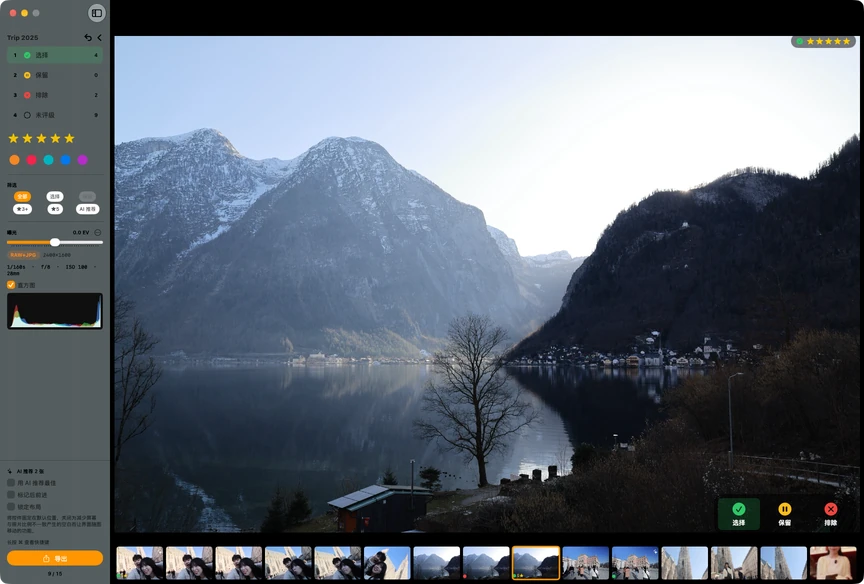
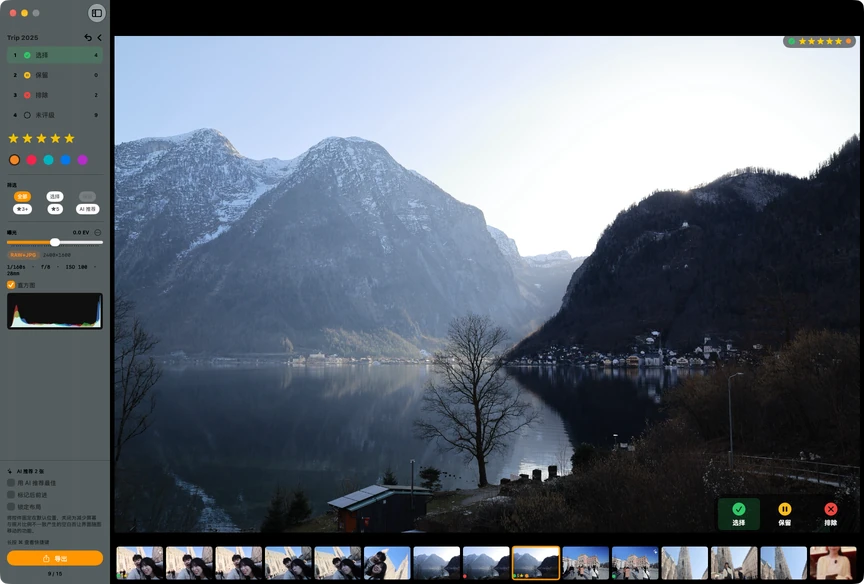
把 RAW 和 JPG 逐张过一遍的专业挑选

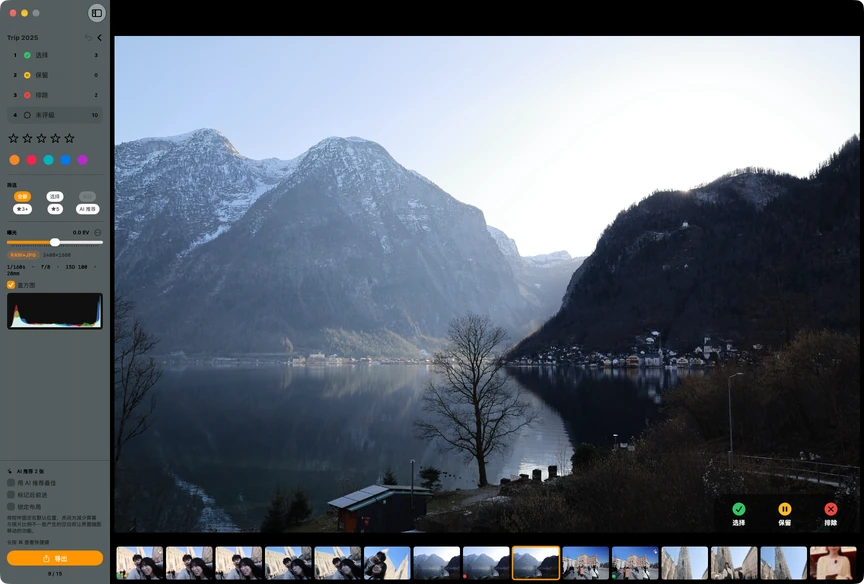
专业挑选会打开“文件”App 或外置存储设备里的 RAW、JPG 文件夹,把每一张都放大呈现。需要把一次拍摄的成果慢慢过一遍时,用的就是这个界面。

iPad · Mac
RAWJPGHEICDNGTIFFXMP
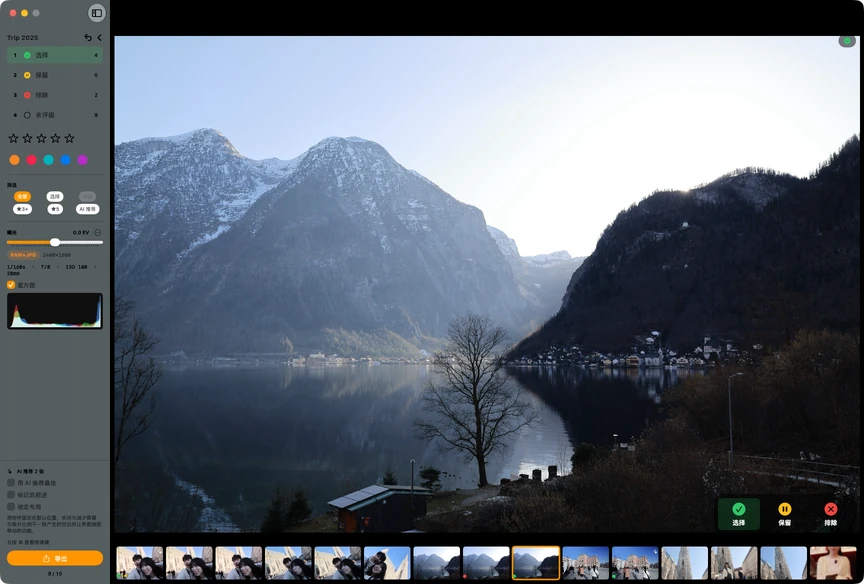
  • 选用、保留、淘汰,加上星级和色标

    每一张都可以标成选用、保留或淘汰,再打上星级、贴上色标。RGB 直方图和 EXIF 就在照片旁边,差别只在曝光或拍摄参数的照片,也能当场分出高下。

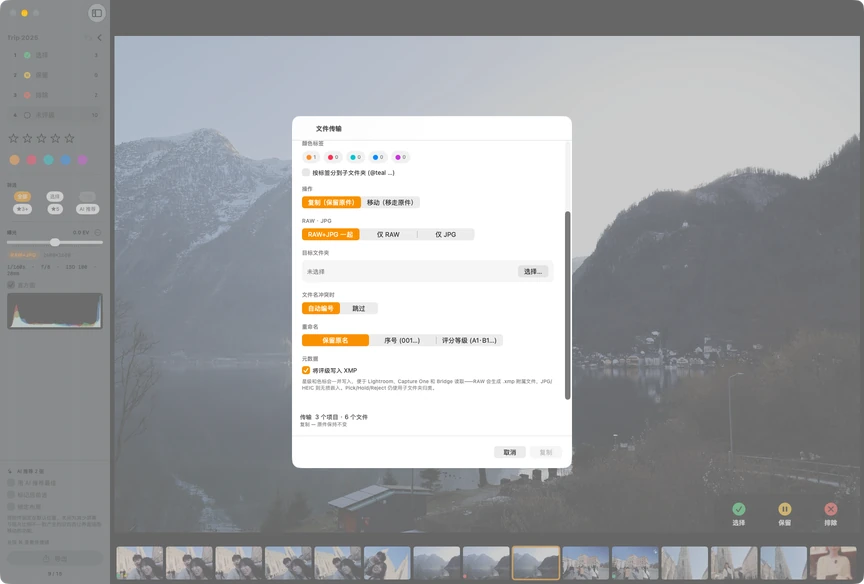
  • Lightroom 直接能读的星级

    星级和色标以 XMP 导出。专有 RAW 会在原文件旁边生成 .xmp 附属文件,JPG、HEIC、DNG、TIFF 则直接写进文件本身。到了 Lightroom、Capture One、Bridge 里不用重新评分。

  • 把留下的照片导出到文件夹

    留下的照片可以复制或移动到文件夹。RAW 和 JPG 会成对一起移动,导出时还能按星级重新命名文件。

iPhone 上不会打开专业挑选界面,只有一句提示,这部分工作请在 iPad 或 Mac 上完成。

iPad 上的专业挑选界面,照片旁边是直方图和 EXIF
添加位置界面,地图上标出选中的地点,下方是照片
04

自己给照片写入位置

相机拍的照片常常没有位置信息,扫描来的老照片则根本没有。Culpix 只把你选定的那个地点填进去。

  • 点按地图或搜索地点

    在地图上点一下,或者按名字搜索地点,就能定下坐标。应用不会根据行程或访问记录去推测你在哪里。

  • 写进照片的 GPS 元数据

    选好的坐标会写进照片自己的 GPS 字段。RAW 写入 XMP 附属文件,同一张的 JPG 就在旁边时,JPG 也一起写入。

  • 不读取设备位置

    应用不会去查 iPhone、iPad 或 Mac 现在在哪里。写进照片的坐标,只有你在地图上亲手选的那一个。

应用里根本没有位置权限,系统也就不会为此询问你。

05

整理全程留在设备上

分组、评分和对比都由 Apple Vision 在设备上完成。背后没有公司服务器,也没有要注册的账号。

  • 没有服务器,不用注册

    照片在 iPhone、iPad 或 Mac 上分析,不会传到别处。没有公司服务器,应用不会向我们发送任何信息,也没有分析或广告 SDK。

  • 删掉了也有退路

    收藏和受保护相册在进入删除候选之前就被排除。删掉的照片会在系统“最近删除”里留 30 天,随时可以还原,Mac 上同样如此。

  • 买一次,三台设备都能用

    iPhone、iPad 和 Mac 共用同一条 App Store 记录,买一次三处都能打开。在 Mac 上还能直接处理访达里选中的文件夹和外置存储设备。

服务器
0 台

没有公司服务器,应用也不会向我们发送任何信息。

注册
不需要

不用建账号,不留邮箱,也没有个人资料。

恢复
30 天

删掉的照片可以从“最近删除”里恢复。

iOS 18 · iPadOS 18 · macOS 15 或更高版本

Mac 上的 Culpix,一组照片里标出了最佳的一张
06

7 天试用和一次性购买

应用免费下载,试用期内所有功能都开放。试用结束后,一次购买就能一直用下去。

7 天试用

免费

从首次启动开始,全部功能

  • 全部功能开放,没有任何限制
  • 不用绑卡,也不用注册
  • 从首次启动算起 7 天
  • 试用结束后应用会锁定

解锁全部功能

US $7.99

一次性购买

  • 所有功能永久开放
  • 买一次,iPhone、iPad、Mac 都能用
  • 支持家人共享
  • 不是订阅,不会自动续费
  • US $7.99 为美国区参考价格,App Store 会按你所在地区的货币显示价格。
  • 在 2026 年 7 月 12 日之前作为付费应用购买过的用户,不会看到试用期,也不会遇到付费墙。
  • 付款和退款由 Apple 处理。
07

常见问题

7 天试用结束后会怎样?
整个应用会锁定,转到解锁界面。试用只剩两天或者已经到期时,Culpix 会无条件再送 7 天,所以第一次上手最长可以用到 14 天。这多出来的一周只赠送一次。
这是订阅吗?在 Mac 上要再买一次吗?
不是订阅。全部解锁是一次性的非消耗型内购,不会续费。iPhone、iPad 和 Mac 共用同一条 App Store 记录,买一次三台设备都适用,家人共享也是开着的。
照片会离开设备吗?
不会。分组和评分由 Apple Vision 在设备上完成,应用不会向我们发送任何信息。地理标记的地点搜索使用 Apple 地图。如果你在用 iCloud 照片,Apple 可能会把你自己账户里的原图下载到设备上,这是你和 Apple 之间的事。
删掉的照片能找回来吗?哪些照片受保护?
删掉的照片会进入系统的“最近删除”,30 天内可以恢复,iPhone、iPad 和 Mac 都一样。收藏,以及你指定为受保护的相册,从一开始就不会进入删除候选。
iPhone 上为什么没有专业挑选?
专业挑选要把照片、直方图和 EXIF 放在同一个画面里,所以只在 iPad 和 Mac 上提供。iPhone 上只显示一句指向这两台设备的提示,其余功能照常可用。
我在 2026 年 7 月 12 日之前买过付费版。
继续照常使用就可以。在应用改为免费下载之前购买过付费版的用户会保留原有权益,试用期和付费墙都不会出现。

文档与联系方式

有疑问、发现问题或者购买遇到麻烦,都可以发邮件给我们。Culpix 由韩国仁川的 HoneybeeMobility 开发。