

1-1캘리어리로 할 수 있는 것
캘리어리는 일정을 적고 달력을 꾸미는 앱입니다. 날짜를 누르면 그날의 일정·할 일·일기를 적을 수 있습니다.
캘리어리로 하는 일은 크게 네 가지입니다.
표가 화면보다 넓으면 좌우로 밀어 전체 내용을 볼 수 있습니다.
| 하는 일 | 내용 | 자세한 장 |
|---|---|---|
| 적기 | 일정, 할 일(「이 날 할 일」·「이번 달 할 일」), 일기를 날짜마다 적습니다. | 4장 · 5장 · 6장 |
| 꾸미기 | 붓 버튼으로 스티커·쪽지·사진·그림을 달력 위에 붙입니다. | 8장 |
| 함께 쓰기 | 함께 꾸미는 달력을 만들어 사람을 초대하거나, 카테고리 하나를 함께 씁니다. | 7장 |
| 어디서나 보기 | 아이폰·아이패드·맥 앱과 웹에서 같은 달력을 보고, Apple Watch에서 오늘 일정을 봅니다. | 11장 · 13장 · 18장 |
그 밖에 생리주기 기록, 위젯, 알림, 다른 캘린더에서 일정 옮겨 오기, 앱 잠금이 있습니다. 쓸 수 있는 기능 전체는 2-4 설정 지도에서 한눈에 볼 수 있습니다.
1-2꼭 알아 둘 이름
설명서 전체에서 아래 이름을 앱 화면과 같은 뜻으로 씁니다.
표가 화면보다 넓으면 좌우로 밀어 전체 내용을 볼 수 있습니다.
| 이름 | 뜻 |
|---|---|
| 「내 달력」 | 사람마다 하나씩 있는 기본 달력입니다. 통째로 공유되지 않습니다. |
| 「함께 꾸미는 달력」 | 새로 만들어 사람을 초대하는 달력입니다. 일정·스티커·쪽지·사진이 모두에게 똑같이 보입니다. |
| 「카테고리」 | 내 달력 안에서 일정을 묶는 단위입니다(예: 「운동」·「회사」). 카테고리 하나를 골라 공유할 수 있습니다(7-7 카테고리 공유). |
| 「카테고리 공유」 | 내 카테고리 하나의 일정만 함께 씁니다. 상대도 그 일정을 고칠 수 있습니다. |
| 「내 일정 보여주기」 | 내 카테고리의 일정을 함께 꾸미는 달력에도 보이게 합니다. 원본은 내 달력에 있고 상대는 보기만 합니다. 카테고리 행의 「보여줄 달력」에서 고릅니다. |
| 「공유 관리」 | 설정 안의 공유 화면입니다. 앱은 이 화면을 「함께 꾸미는 달력·카테고리·생리주기를 한곳에서」라고 소개합니다. 함께 꾸미는 달력 만들기·초대·초대 코드로 참여·카테고리 공유가 모두 여기 있습니다. |
| 「함께 편집」 / 「보기만」 | 함께 꾸미는 달력에 초대받은 사람이 일정을 적을 수 있는지 정하는 권한입니다. |
| 「꾸미기는 소유자만」 | 켜져 있으면 만든 사람만 꾸밉니다. 새 달력은 켜진 채로 시작합니다. 끄면 다 함께 꾸밉니다. 꾸미려면 각자 Pro가 필요합니다. |
| 「초대 코드로 참여하기」 | 공유 관리 맨 위에 있는 코드 입력 자리입니다. |
| 보기 모드 | 평소의 달력 화면입니다. 날짜를 눌러 일정·할 일·일기를 적고 읽습니다. |
| 꾸미기 모드 | 붓 버튼을 눌러 들어가는 상태입니다. 화면에 「꾸미기 모드예요」가 뜨고, 스티커·쪽지를 붙입니다. 「꾸미기 완료」를 누르면 보기 모드로 돌아갑니다. |
| 「일기」 | 날짜마다 남기는 글입니다. 사람마다 하루 한 쪽씩 씁니다. 일기는 기본으로 나만 봅니다. 함께 꾸미는 달력에서 「내 일기 보여주기」를 켜면 그 달력에서 쓴 일기를 함께 봅니다. 자세한 것은 6장에 있습니다. |
| 「다가오는 일정」 | 달 화면 아래쪽에 떠 있는 띠입니다. 다가오는 일정을 하나씩 돌아가며 보여 줍니다. |
보기 모드와 꾸미기 모드는 설명서가 쓰는 이름입니다. 앱 화면에는 꾸미기 모드에 들어갔을 때 「꾸미기 모드예요」라는 문구가 보입니다.
달력 이름을 누르면 「내 달력」과 함께 꾸미는 달력 사이를 오갈 수 있습니다. 목록 맨 아래에서 「공유 관리」로 들어갑니다.
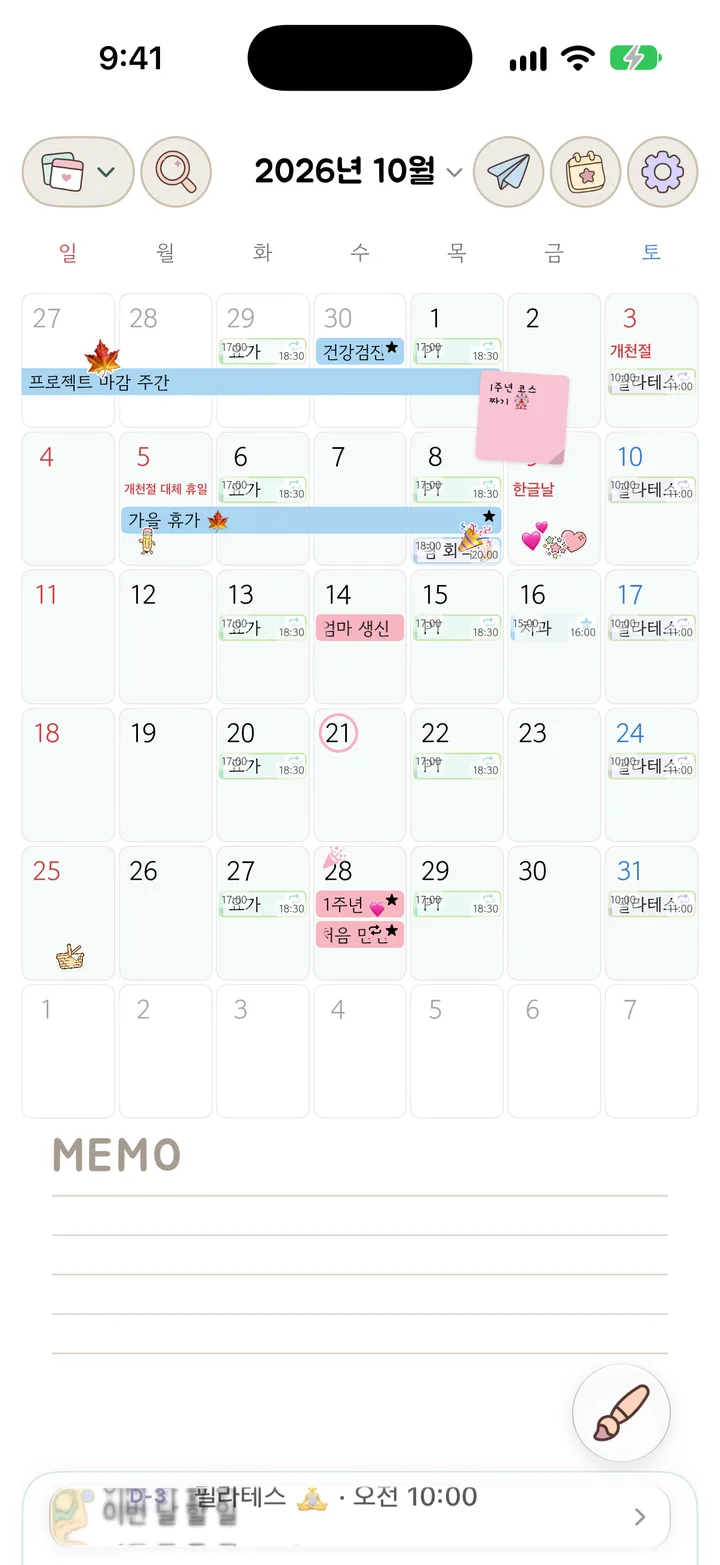
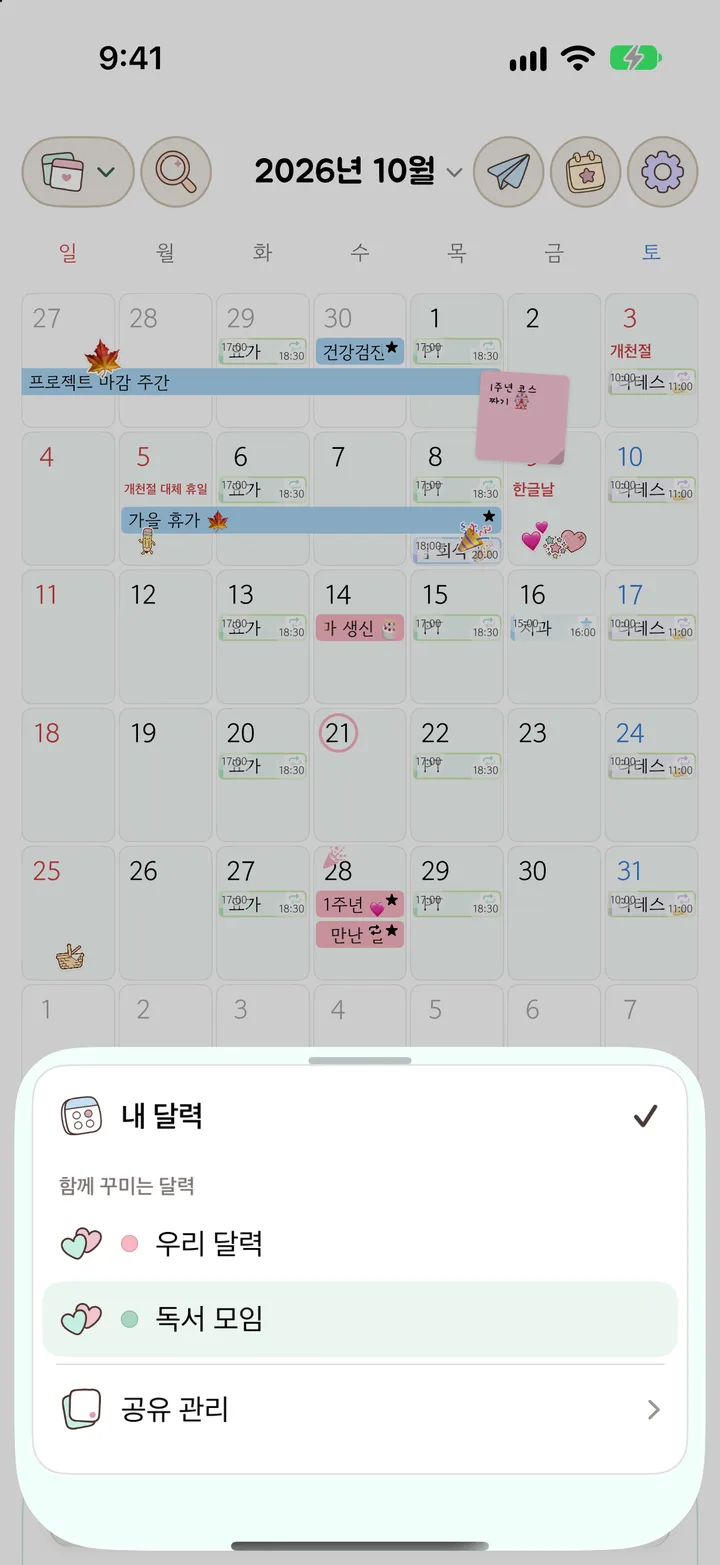
1-3기록이 저장되는 곳
캘리어리는 기록을 내 iCloud에 저장합니다. 기록·동기화·공유·웹이 모두 iCloud를 씁니다. 그래서 같은 Apple 계정으로 로그인한 아이폰·아이패드·맥에 같은 달력이 보입니다. Apple Watch에서는 짝지은 아이폰의 오늘 일정과 다음 일정을 봅니다.
- 기기 설정에서 캘리어리의 iCloud를 끄면 기기 안의 사본이 비워져 달력이 비어 보입니다.
- 다시 켠 뒤 캘리어리를 닫았다 다시 열면 iCloud에서 기록을 다시 받아 옵니다.
- 캘리어리의 iCloud가 꺼져 있으면 함께 꾸미는 달력에 참여할 수 없습니다. 이때 앱은 「iCloud가 꺼져 있어 아직 참여할 수 없어요.」라고 알립니다.
웹에서 보는 캘리어리 기록은 브라우저가 내 iCloud(Apple CloudKit)에서 바로 가져옵니다. 캘리어리 홈페이지 서버는 웹 화면을 이루는 파일만 보냅니다. 웹에서 로그아웃하거나 로그인이 만료되면 그 브라우저에 담아 둔 사본도 함께 지워집니다.
iCloud가 꺼져 있을 때 앱이 보여 주는 안내와 다시 켜는 방법은 2-1 설치와 iCloud 확인에 있습니다.
1-4적는 것은 무료, 꾸미기는 Pro
캘리어리는 적는 일은 무료로, 달력을 꾸미는 일은 Pro로 엽니다.
표가 화면보다 넓으면 좌우로 밀어 전체 내용을 볼 수 있습니다.
| 무료로 쓰는 것 | Pro에서 열리는 것 |
|---|---|
| 일정 · 할 일 · 일기 | 붓(꾸미기 모드)과 스티커·쪽지·사진·그림, 나만의 달력 테마 |
| 함께 꾸미는 달력 · 카테고리 공유 | 「아이콘셋 전체」 · 「글꼴 전체」 |
| 위젯 · Apple Watch · 생리주기 | 「내 사진 스티커」 |
| 테마 기본 6종 · 한국어 글꼴 24종 | 「PDF로 내보내기」 |
| 친구 초대 선물로 여는 편집실 색 팔레트 편집 | 캘리어리 표시 없는 달력 이미지 |
- 무료로 내보낸 달력 이미지에는 구석에 작은 캘리어리 표시가 들어갑니다. 결제 화면에는 「Pro는 달력 이미지를 캘리어리 표시 없이 저장해요.」라고 적혀 있습니다.
- 「친구가 함께 시작하면 편집실 색 팔레트 편집을 선물로 열어드려요.」 내가 만든 공유에 친구가 참여하면 이 기능이 무료로 열립니다. 붓 꾸미기는 열리지 않습니다. 자세한 것은 7-13 친구 초대 선물에 있습니다.
무료 사용자가 붓 버튼을 누르면 Pro에 담긴 것을 보여 주는 화면이 열립니다. 첫 안내도 붓 카드를 「붓 꾸미기는 Pro에서 열려요.」로 마칩니다.
무료와 Pro의 전체 비교는 17-1 무료로 쓰는 것 / Pro로 열리는 것에, 요금제와 무료 체험은 17-2 요금제·무료 체험·가족 공유에 있습니다.
1-5쓸 수 있는 기기
캘리어리는 아래 기기에서 씁니다. 아이폰·아이패드·맥과 웹은 같은 Apple 계정의 iCloud로 이어집니다.
표가 화면보다 넓으면 좌우로 밀어 전체 내용을 볼 수 있습니다.
| 기기 | 쓰는 방법 | 필요한 버전 |
|---|---|---|
| 아이폰 | App Store의 캘리어리 앱 | iOS 26.0 이상 |
| 아이패드 | App Store의 캘리어리 앱 | iPadOS 26.0 이상 |
| 맥 | Mac App Store의 캘리어리 앱 | macOS 26.0 이상 |
| Apple Watch | 아이폰과 짝지은 Apple Watch에서 오늘 일정을 보고, 다음 일정을 시계 페이스에 올립니다. | watchOS 11.0 이상 |
| 웹 | 브라우저에서 calliary.honeybeemobility.com을 열고 앱과 같은 Apple 계정으로 로그인합니다. | 브라우저 |
- 함께 꾸미는 달력에 참여하는 일은 앱(아이폰·아이패드·맥)에서만 됩니다. 초대 코드는 앱의 「초대 코드로 참여하기」에 넣습니다. 웹은 앱에서 이미 참여한 달력을 보여 줍니다.
- 애플 기기가 전혀 없는 사람은 함께 꾸미는 달력에 참여할 수 없습니다. 앱에서 한 번 참여한 계정이면 그 뒤로는 어느 브라우저에서든 그 달력을 웹으로 봅니다.
- 앱에서 기록을 한 번도 만들지 않은 Apple 계정으로 웹에 로그인하면 「아직 캘리어리 기록이 없어요」와 「앱과 같은 Apple 계정으로 로그인했는지 확인해 주세요. 앱에서 일정을 하나 만들면 여기에 내 달력이 나타나요.」가 뜹니다.
- 웹에서는 첫 일정을 만들 수 없습니다.
기기마다 다른 점은 18장 기기별 차이에 모아 두었습니다.